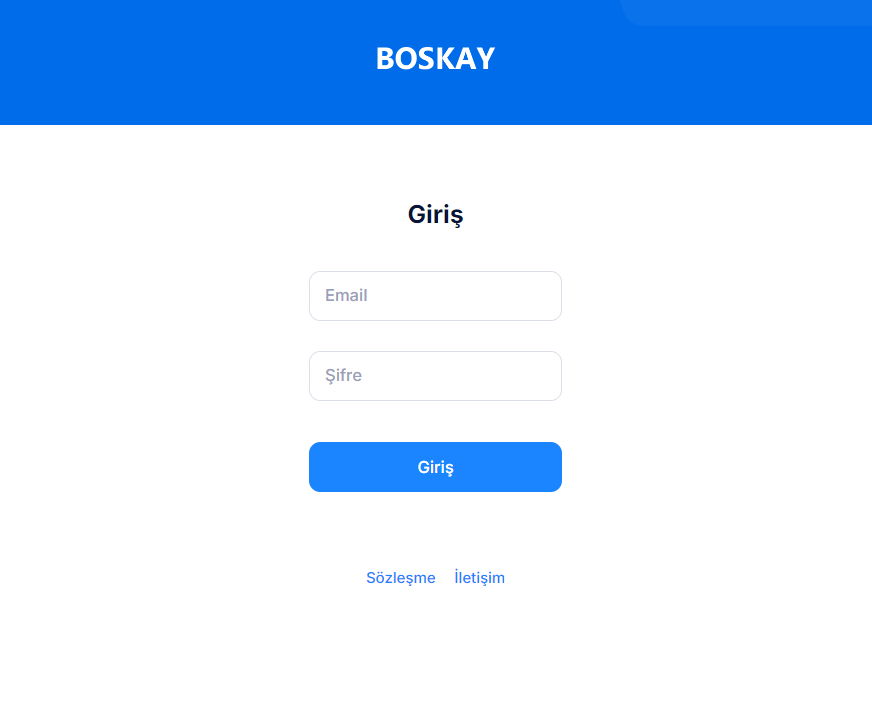
Sözleşme: Sözleşmeyi görüntülemek için sözleşme linkine tıklayınız.
İletişim: Yöneticinizin iletişim bilgilerine ulaşmak için iletişim linkine tıklayınız.
Depo Tanıtım
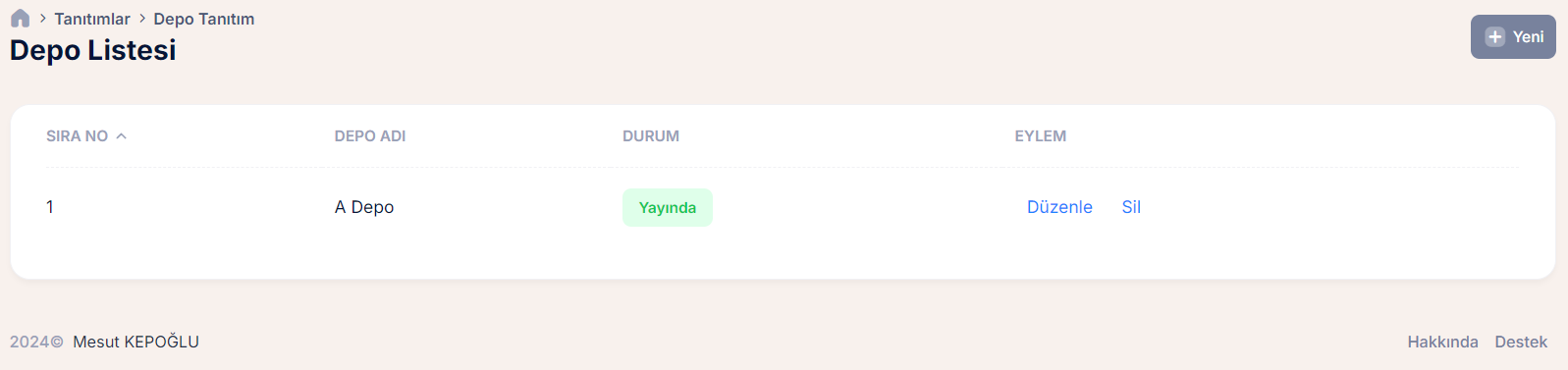
Depo Listesi
Depo listesi, depo bilgilerinin yönetildiği alandır. Bu alanda yeni depo tanımlanır, varsa mevcut depolar listelenir, düzenlenir veya sistemden tamamen silinir.
Tanıtımlar > Depo Tanıtım > Depo Tanıtım
Depo listesinde depo sıra numarası, adı ve durumu gösterilir. Eylem seçenekleri ile seçili depo düzenlenir veya silinir.
Sıra No: Depo sıra numarası, depo kayıtlarının sıralı olarak takip edilmesini sağlayan alandır.
Depo Adı: Depo adı, tanımlı depolara veriler isimlerin takip edildiği alandır.
Durum: Bu sütun, deponun aktif olup olmadığını belirtir. "Yayında" ibaresi, deponun aktif olarak kullanıldığını gösterir. Depo pasif hale getirildiğinde, bu alanda "Yayında Değil" ibaresi belirir.
Düzenle butonu ile mevcut depo bilgileri düzenlenir.
Sil butonu ile mevcut depo bilgileri sistemden silinir.
Depo listesi alanının sağ üst köşesinde yer alan "Yeni" butonu ile sisteme yeni bir deponun tanımlanacağı açılır ekranı getirir.
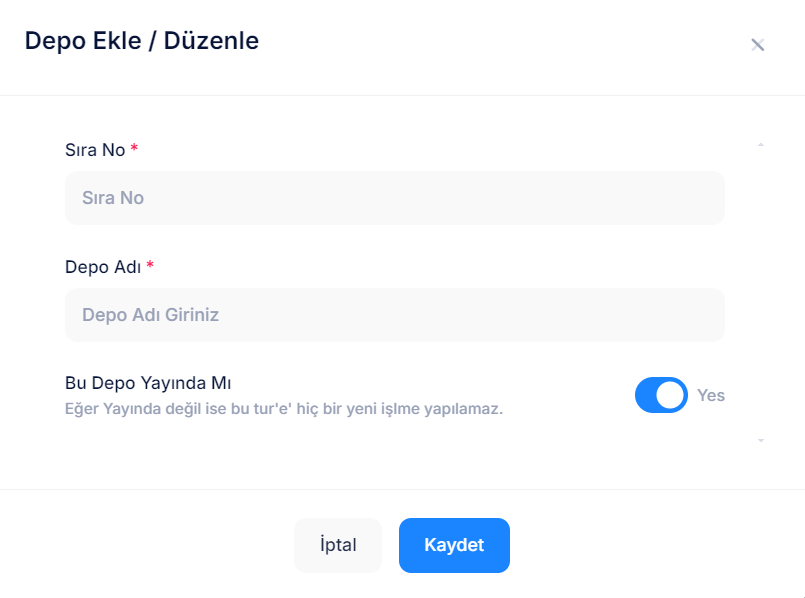
Tanıtımlar > Depo Tanıtım > Depo Tanıtım > Yeni
* ile işaretlenen alanların doldurulması zorunludur.
butonuna tıklandığında tanımlanan yeni depo sisteme kaydedilir.
Boy Tanıtımı
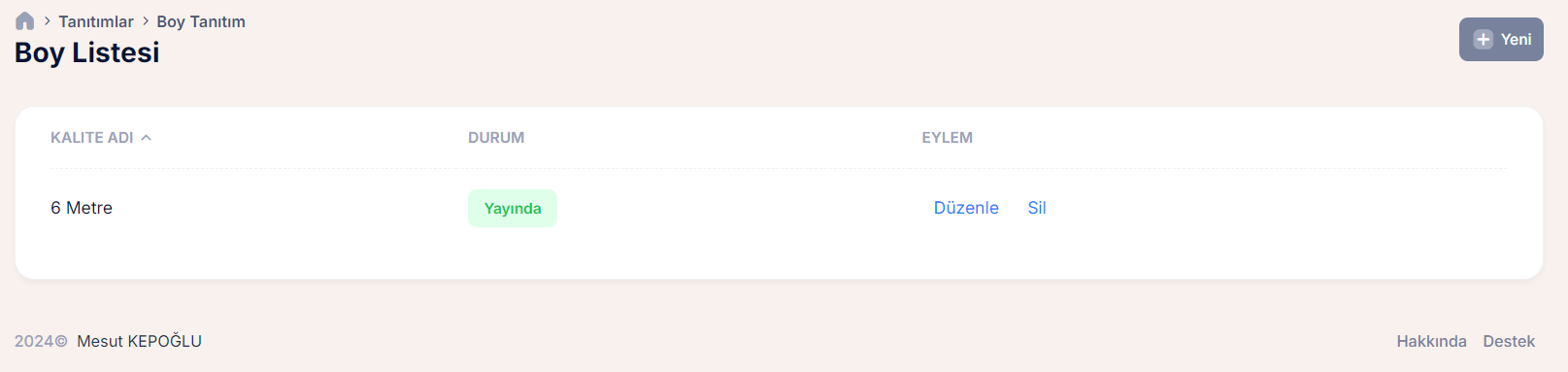
Boy Listesi
Boy listesi, tanımlanmış boy uzunluklarının yönetildiği alandır. Bu alanda yeni boy uzunluğu tanımlanır, mevcut boylar listelenir, düzenlenir veya sistemden tamamen silinir.
Tanıtımlar > Boy Tanıtım > Listele
Boy listesinde boy uzunluğu, durumu ve eylem seçenekleri yer alır. Eylem seçenekleri ile seçili boy uzunluğu düzenlenir veya silinir.
Boy Uzunluğu: Tanımlanmış boy uzunluklarının takip edildiği alandır.
Durum: Bu sütun, boy bilgisinin aktif olup olmadığını belirtir. "Yayında" ibaresi, boy bilgisinin aktif olarak kullanıldığını gösterir. Boy durumu pasif hale getirildiğinde, bu alanda "Yayında Değil" ibaresi belirir.
Düzenle butonu ile mevcut boy bilgileri düzenlenir.
Sil butonu ile mevcut boy bilgileri sistemden silinir.
Sayfanın sağ üst köşesinde yer alan "Yeni" butonu sisteme yeni bir boy uzunluğunun tanımlanacağı açılır ekranı getirir.
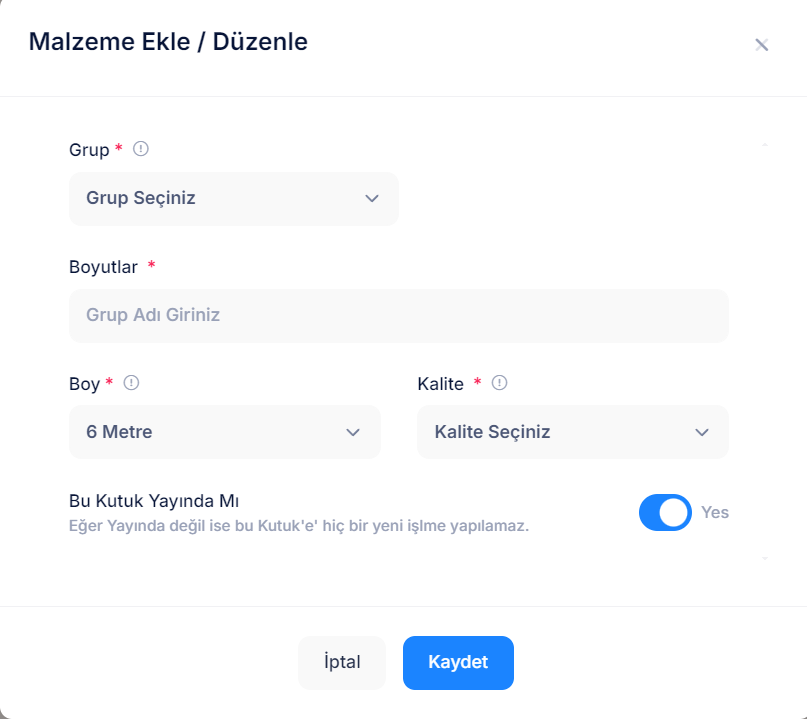
Tanıtımlar > Boy Tanıtım > Listele > Yeni
* ile işaretlenen alanların doldurulması zorunludur.
butonuna tıklayarak yeni boy uzunluğu sisteme kaydedilir.
Kütük Tanıtımı
Kütük Listesi
Kütük listesi, tanımlı kütüklerin yönetildiği alandır. Bu alanda yeni kütük tanımlanır, mevcut kütükler listelenir, düzenlenir veya sistemden tamamen silinir.
Tanıtımlar > Kütük Tanıtım > Listele
Kütük listesinde ebat bilgisi, boy, kalite, grup, durum ve eylem seçenekleri yer alır. Eylem seçenekleri ile seçili kütük bilgisi düzenlenir veya sistemden tamamen silinir.
Ebatlar: Kütüğün genişlik, yükseklik ve uzunluk ölçülerini gösteren sütundur.
Boy: Kütüğün boy uzunluğunu gösteren sütundur.
Kalite: Kütüğün kalitesini gösteren sütundur.
Grup: Kütüğün ait olduğu grubun gösterildiği sütundur.
Durum: Bu sütunda, "Yayında" ibaresi, kütüğün aktif olarak kullanıldığını gösterir. Pasif hale getirildiğinde, bu alanda "Yayında Değil" ibaresi belirir.
Düzenle butonu ile mevcut kütük bilgileri düzenlenir.
Sil butonu ile mevcut kütük bilgileri sistemden silinir.
Sayfanın sağ üst köşesinde yer alan "Yeni" butonu sisteme yeni bir kütüğün tanımlanacağı açılır ekranı getirir.
Tanıtımlar > Kütük Tanıtım > Listele > Yeni
* ile işaretlenen alanların doldurulması zorunludur.
butonuna tıklayarak yeni kütük sisteme kaydedilir.
Depo Kütük Giriş Türleri Tanıtımı
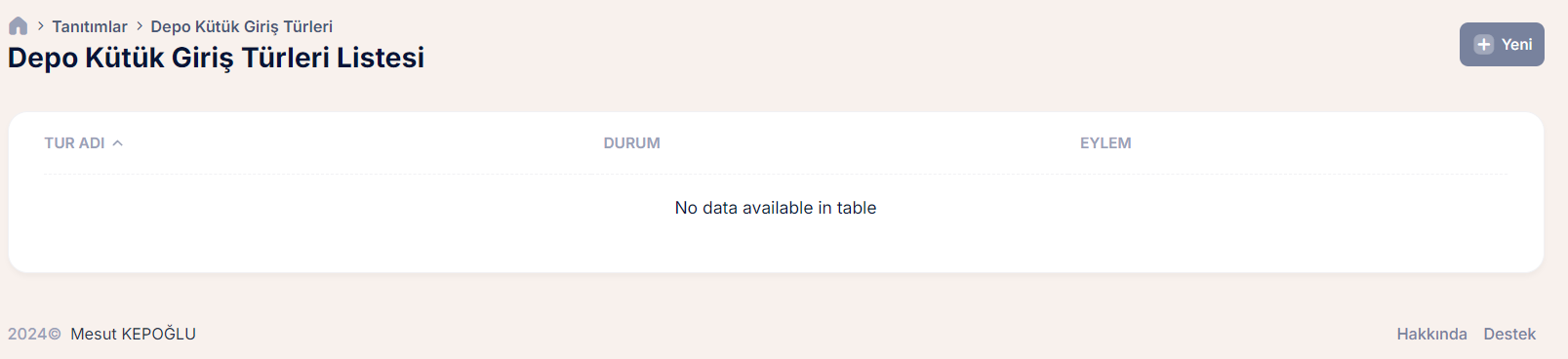
Depo Kütük Giriş Türleri Listesi
Bu alanda, depo kütük giriş türü bilgileri yönetilir.Yeni kütük giriş türleri tanımlanır, varsa mevcut kütük giriş türleri listelenir, düzenlenir veya sistemden tamamen silinir.
Tanıtımlar > Depo Kütük Giriş Türleri > Listele
Depo kütük giriş türleri listesinde tür adı, durumu ve eylem seçenekleri yer alır. Eylem seçenekleri ile seçili kütük giriş türü düzenlenir veya sistemden tamamen silinir.
Tür Adı: Depo kütük giriş tür adının gösterildiği sütundur.
Durum: Bu sütunda "Yayında" ibaresi, giriş türünün aktif olduğunu gösterir. Pasif hale getirildiğinde, bu alanda "Yayında Değil" ibaresi belirir.
Düzenle butonu ile mevcut kütük giriş türü bilgileri düzenlenir.
Sil butonu ile mevcut kütük giriş türü bilgileri sistemden silinir.
Sayfanın sağ üst köşesinde yer alan "Yeni" butonu sisteme yeni bir depo kütük giriş türünün tanımlanacağı açılır ekranı getirir.
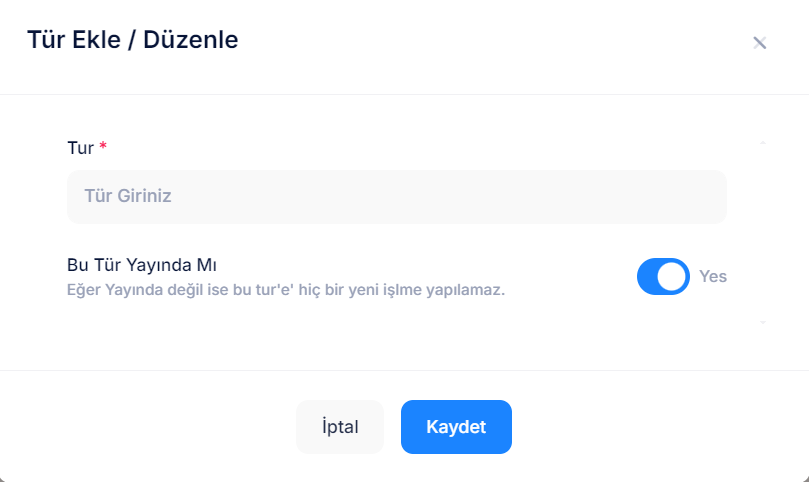
Tanıtımlar > Depo Kütük Giriş Türleri > Listele > Yeni
* ile işaretlenen alanların doldurulması zorunludur.
butonuna tıklayarak yeni depo kütük giriş türü sisteme kaydedilir.
Depo Kütük Çıkış Türleri Tanıtımı
Depo Kütük Çıkış Türleri Listesi
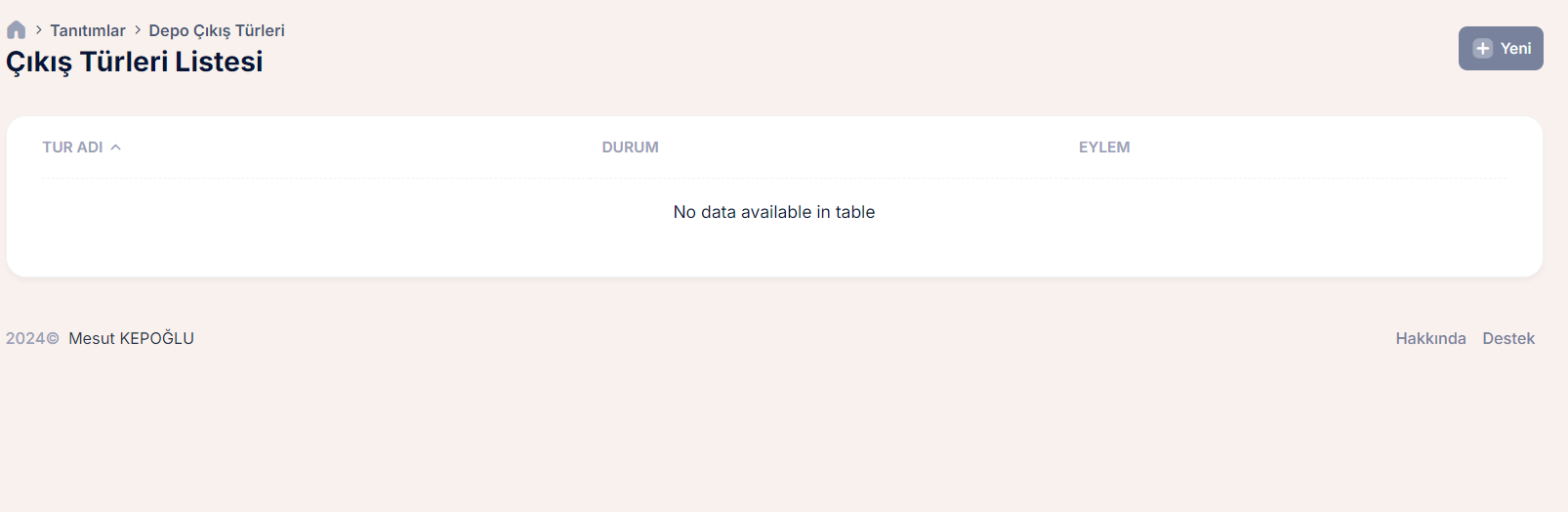
Bu alan, depo kütük çıkış türlerinin yönetildiği alandır. Bu alanda yeni kütük çıkış türleri tanımlanır, varsa mevcut kütük çıkış türleri listelenir, düzenlenir veya sistemden tamamen silinir.
Tanıtımlar > Depo Kütük Çıkış Türleri > Listele
Depo kütük çıkış türleri listesinde tür adı, durumu ve eylem seçenekleri yer alır. Eylem seçenekleri ile seçili kütük çıkış türü düzenlenir veya sistemden tamamen silinir.
Tür Adı: Depo kütük çıkış tür adının gösterildiği sütundur.
Durum: Bu sütunda "Yayında" ibaresi, kütük çıkış türünün aktif olduğunu gösterir. Pasif hale getirildiğinde, bu alanda "Yayında Değil" ibaresi belirir.
Düzenle butonu ile mevcut kütük çıkış türü bilgileri düzenlenir.
Sil butonu ile mevcut kütük çıkış türü bilgileri sistemden silinir.
Sayfanın sağ üst köşesinde yer alan "Yeni" butonu sisteme yeni bir depo kütük çıkış türünün tanımlanacağı açılır ekranı getirir.
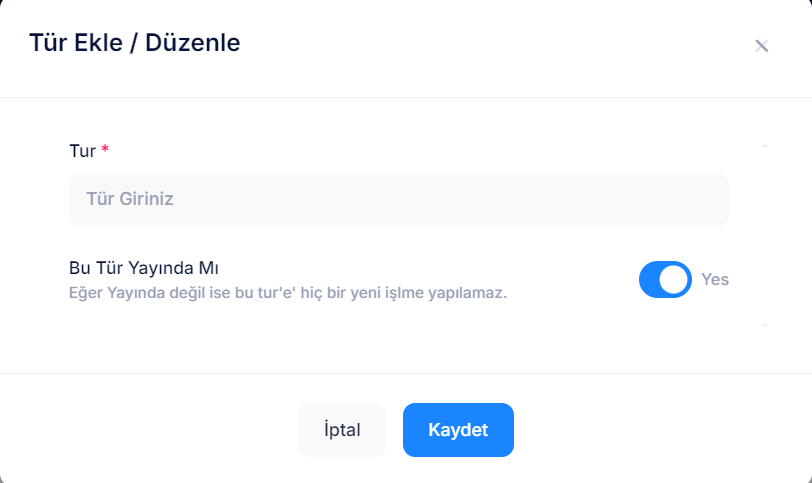
Tanıtımlar > Depo Kütük Çıkış Türleri > Listele > Yeni
* ile işaretlenen alanların doldurulması zorunludur.
butonuna tıklayarak yeni depo kütük çıkış türü sisteme kaydedilir.
Kalite Tanıtımı
Kalite Listesi
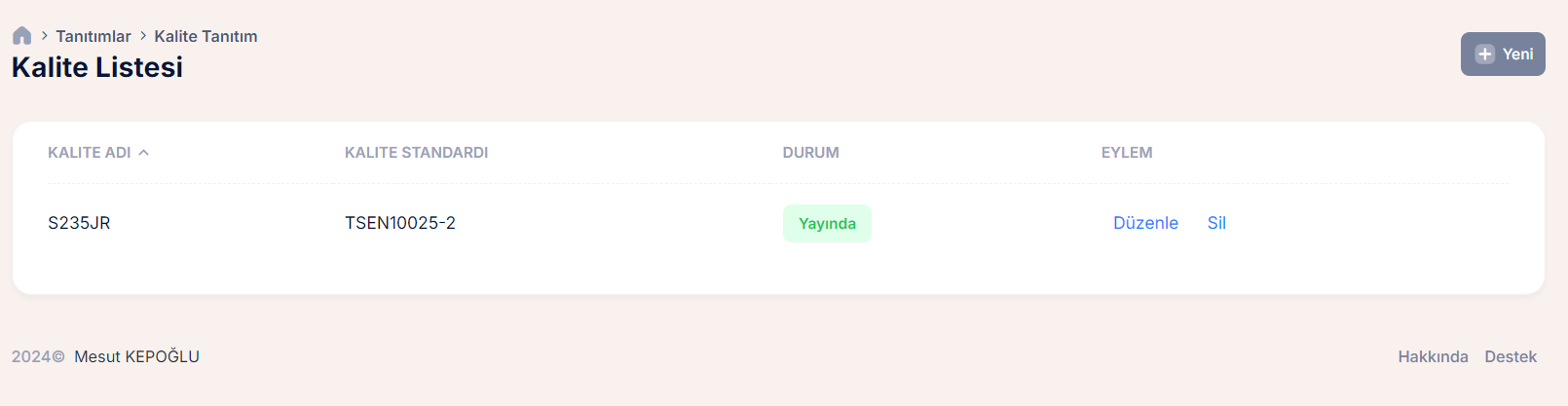
Bu alan, Kalite standartlarının yönetildiği alandır. Bu alanda yeni Kalite standardı tanımlanır, varsa mevcut Kalite standardı listelenir, düzenlenir veya sistemden tamamen silinir.
Tanıtımlar > Kalite Tanıtım > Kalite Tanıtım
Kalite standartları listesinde Kalite adı, Kalite Standardı, durumu ve eylem seçenekleri yer alır. Eylem seçenekleri ile seçili Kalite bilgisi düzenlenir veya sistemden tamamen silinir.
Durum: Bu sütunda "Yayında" ibaresi, Kalite bilgisinin aktif olduğunu gösterir. Pasif hale getirildiğinde, bu alanda "Yayında Değil" ibaresi belirir.
Düzenle butonu ile mevcut Kalite bilgileri düzenlenir.
Sil butonu ile mevcut Kalite bilgileri sistemden silinir.
Sayfanın sağ üst köşesinde yer alan "Yeni" butonu sisteme yeni bir depo Kalitenin tanımlanacağı açılır ekranı getirir.
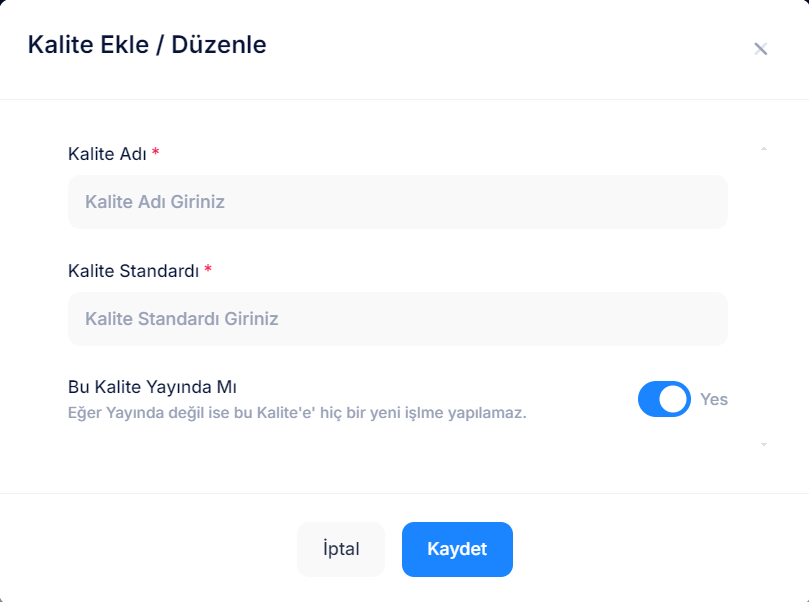
Tanıtımlar > Kalite Tanıtım > Kalite Tanıtım > Yeni
* ile işaretlenen alanların doldurulması zorunludur.
butonuna tıklayarak yeni Kalite standardı sisteme kaydedilir.
Malzeme Grup Tanıtımı
Malzeme Grup Listesi
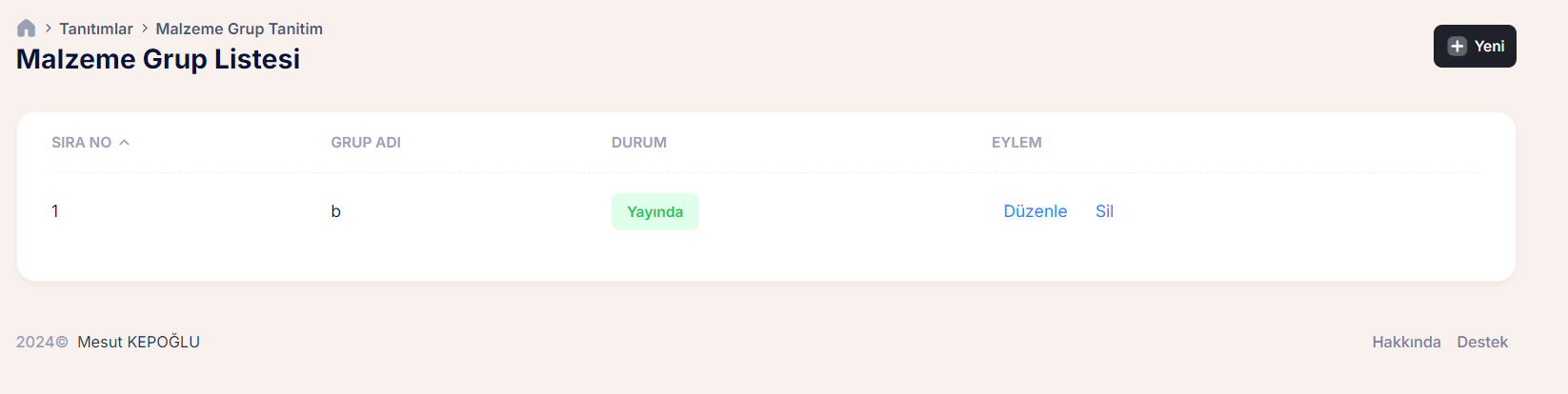
Bu alan, malzeme gruplarının yönetildiği alandır. Bu alanda yeni malzeme grubu tanımlanır, varsa mevcut malzeme grubu listelenir, düzenlenir veya sistemden tamamen silinir.
Tanıtımlar > Malzeme Grup Tanıtım > Malzeme Grup Listesi
Malzeme grup listesinde grup adı, durumu ve eylem seçenekleri yer alır. Eylem seçenekleri ile seçili grup bilgisi düzenlenir veya sistemden tamamen silinir.
Grup Adı: Malzeme Grup adının gösterildiği sütundur.
Durum: Bu sütunda "Yayında" ibaresi, grup bilgisinin aktif olduğunu gösterir. Pasif hale getirildiğinde, bu alanda "Yayında Değil" ibaresi belirir.
Düzenle butonu ile mevcut grup bilgileri düzenlenir.
Sil butonu ile mevcut grup bilgileri sistemden silinir.
Sayfanın sağ üst köşesinde yer alan "Yeni" butonu sisteme yeni bir malzeme grubunun tanımlanacağı açılır ekranı getirir.
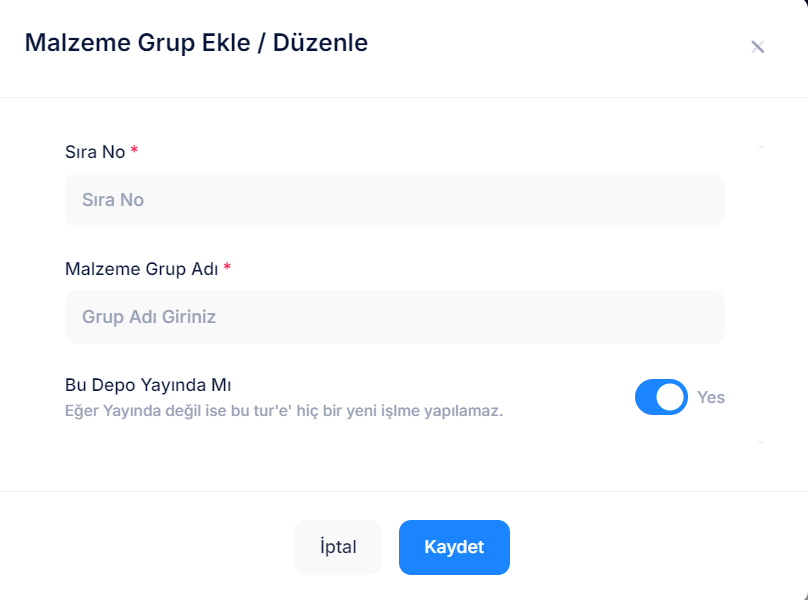
Tanıtımlar > Malzeme Grup Tanıtım > Malzeme Grup Listesi > Yeni
* ile işaretlenen alanların doldurulması zorunludur.
butonuna tıklayarak yeni malzeme grubu sisteme kaydedilir.
Firma Cari Tanıtımı
Firma Cari Listesi
Bu alan, firma cari bilgilerinin yönetildiği alandır. Bu alanda yeni cari tanımlanır, mevcut cari bilgileri listelenir, düzenlenir veya sistemden tamamen silinir.
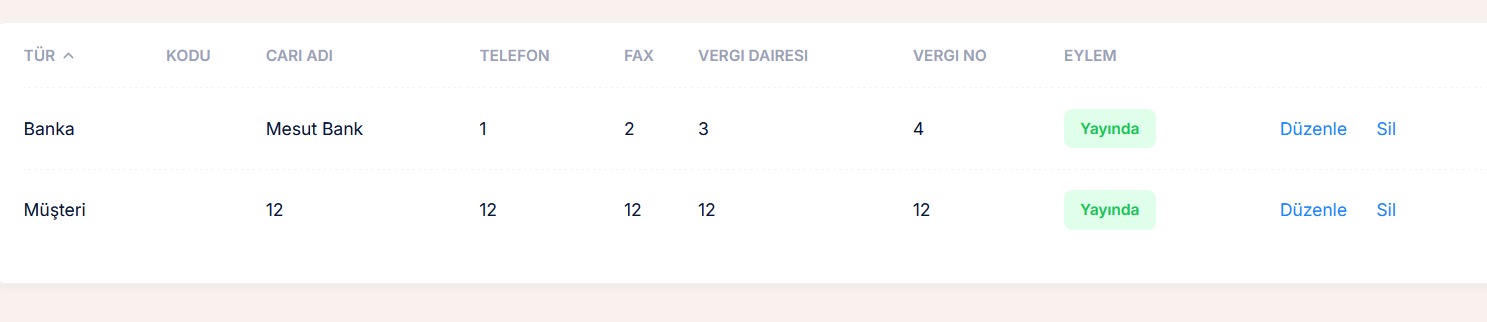
Tanıtımlar > Firma Cari Tanıtım > Firma Cari Listesi
Firma cari listesinde tür, cari kodu , cari adı, telefon, fax, vergi dairesi, vergi no ve eylem seçenekleri yer alır. Eylem seçenekleri ile seçili cari bilgisi düzenlenir veya sistemden tamamen silinir.
Tür: Firmanın türünü (Banka, Müşteri vb.) gösteren sütundur.
Cari Kodu: Firmanın cari kodunun gösterildiği sütundur.Her cari'ye bir muhasebe kodu atanır.
Cari Adı: Firmanın cari adının gösterildiği sütundur.
Telefon: Firmanın telefon numarasının gösterildiği sütundur.
Vergi Dairesi: Firmanın bağlı olduğu vergi dairesinin gösterildiği sütundur.
Vergi No: Firmanın vergi numarasının gösterildiği sütundur.
Düzenle butonu ile mevcut cari bilgileri düzenlenir.
Sil butonu ile mevcut cari bilgileri sistemden silinir.
Sayfanın sağ üst köşesinde yer alan "Yeni" butonu sisteme yeni bir cari eklemek için kullanılır.
Tanıtımlar > Firma Cari Tanıtım > Firma Cari Listesi > Yeni
* ile işaretlenen alanların doldurulması zorunludur.
butonuna tıklayarak yeni cari bilgileri sisteme kaydedilir.
Firma Tür Tanıtımı
Firma Tür Listesi
Bu alan, firma türlerinin yönetildiği alandır. Bu alanda yeni firma türü tanımlanır, varsa mevcut firma türü listelenir, düzenlenir veya sistemden tamamen silinir.
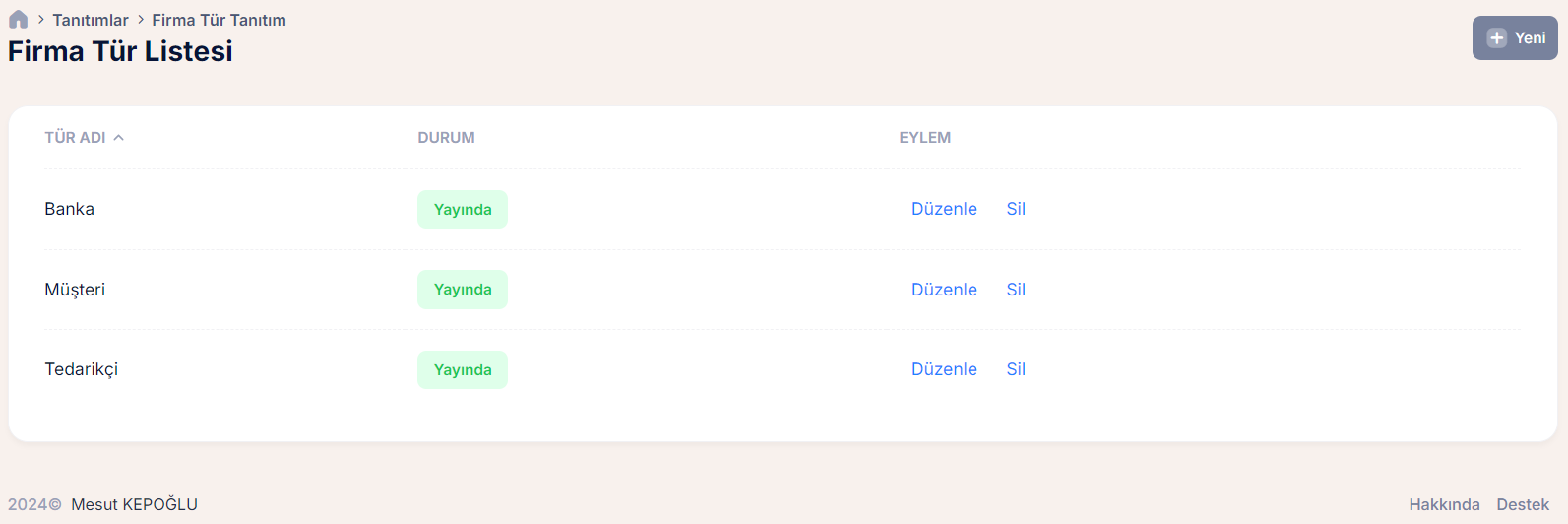
Tanıtımlar > Firma Tür Tanıtım > Firma Tür Listesi
Firma türü listesinde tür adı, durumu ve eylem seçenekleri yer alır. Eylem seçenekleri ile seçili tür bilgisi düzenlenir veya sistemden tamamen silinir.
Tür Adı: Firma türü adının gösterildiği sütundur.
Durum: Bu sütunda "Yayında" ibaresi, firma türünün aktif olarak kullanıldığını gösterir. Pasif hale getirildiğinde, bu alanda "Yayında Değil" ibaresi belirir.
Düzenle butonu ile mevcut tür bilgileri düzenlenir.
Sil butonu ile mevcut tür bilgileri sistemden silinir.
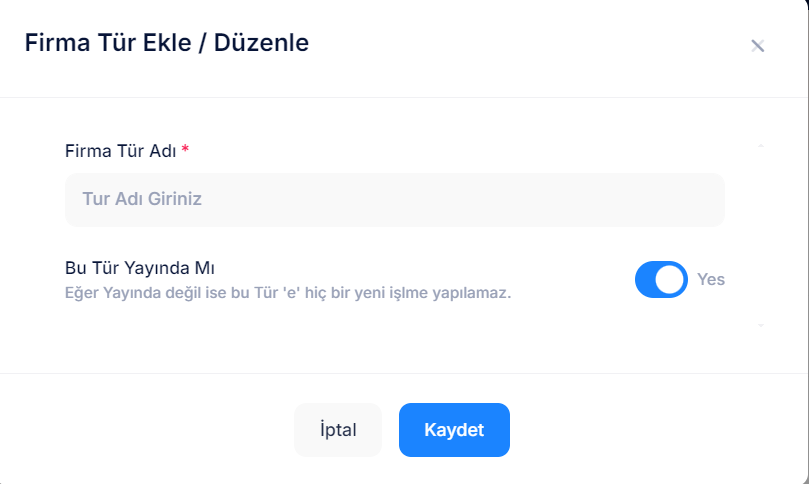
Sayfanın sağ üst köşesinde yer alan "Yeni" butonu sisteme yeni bir firma türünün tanımlanacağı açılır ekranı getirir.
Tanıtımlar > Firma Tür Tanıtım > Firma Tür Listesi > Yeni
* ile işaretlenen alanların doldurulması zorunludur.
butonuna tıklayarak yeni firma türü sisteme kaydedilir.
Kütük Alım İşlemleri
Kütük Alım Listesi
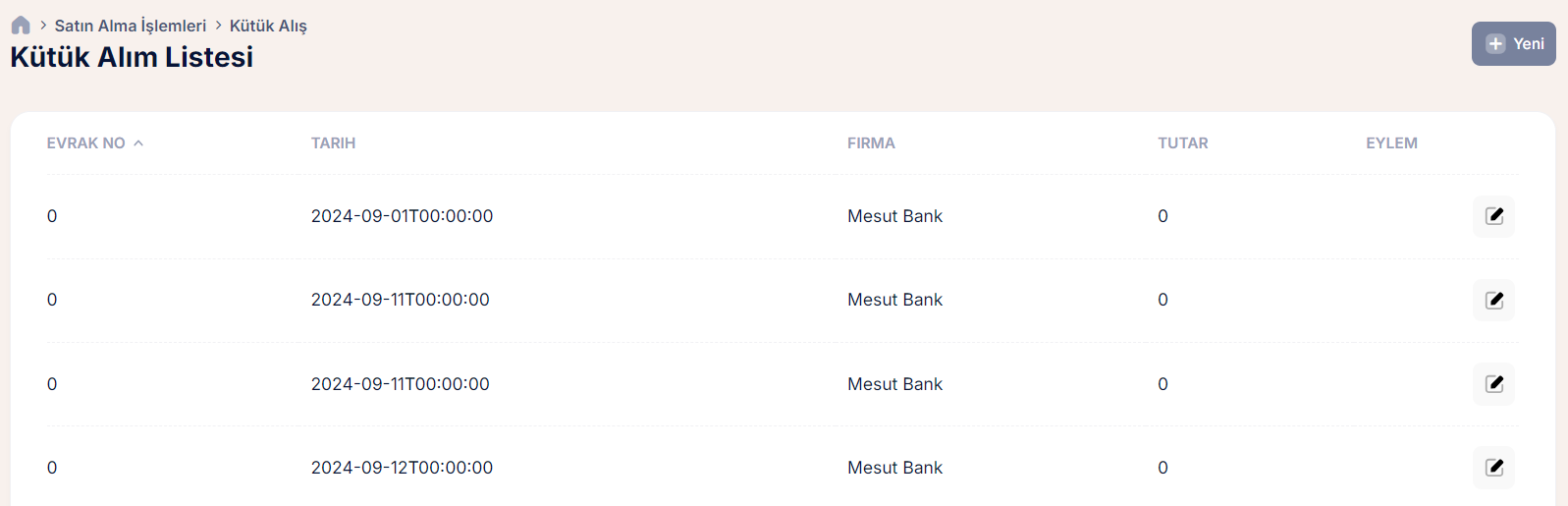
Bu alan, kütük alım evraklarının yönetildiği alandır. Bu alanda yeni kütük alım evrağı tanımlanır, mevcut evraklar listelenir veya düzenlenir.
Temin edilmesi planlanan Hammadde Kütük ile
ilgili tedarikçi, birim fiyat, tutar, tahmini
teslim tarihi gibi kritik bilgilerin girişinin yapılması beklenir.
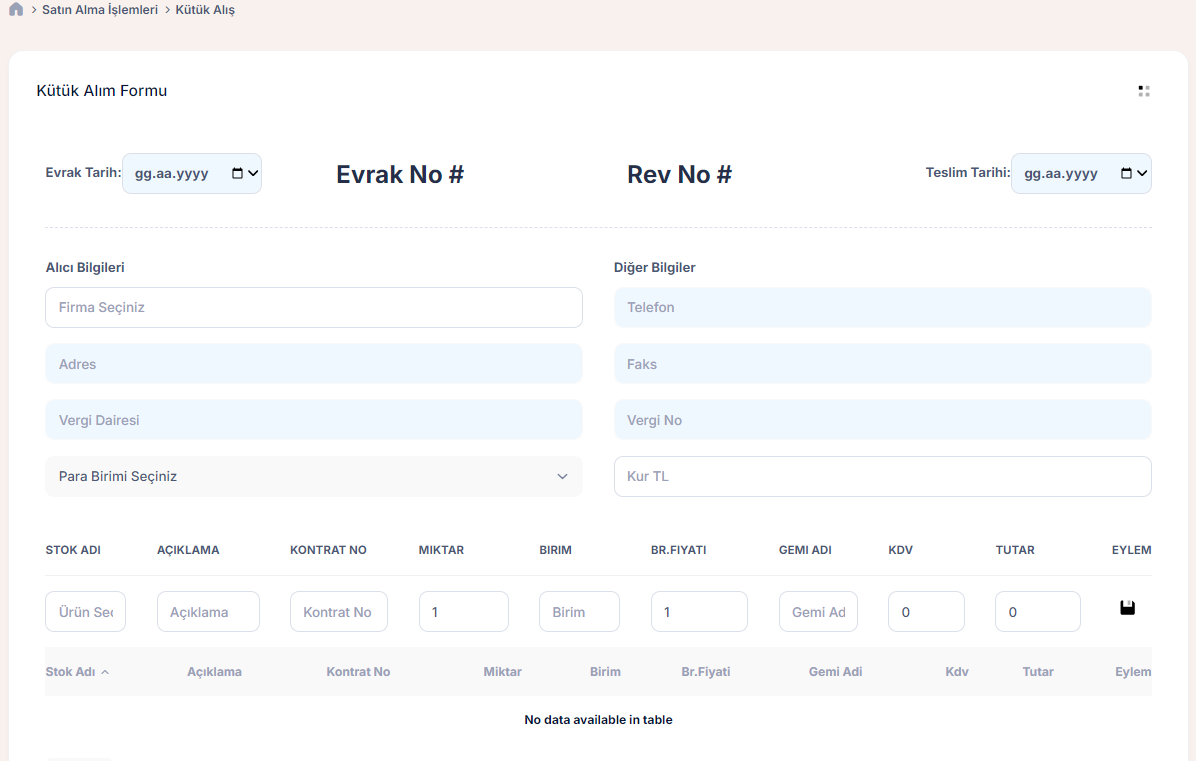
Evrağın oluşturulduğu tarih Evrak Tarihi alanına girilir, tahmini teslim tarihi Teslim Tarihi alanına girilir.
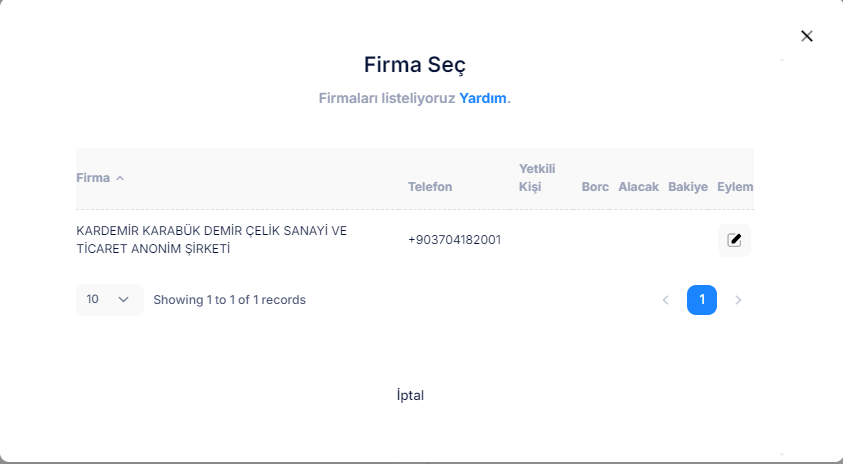
Firma seçiniz alanına firmanin adının içerisinde geçen birkaç harfini girerek enter tuşuna bastığınızda harfleri içeren firmalar ekranda listelenir.
Firma seçme işlemi tamamlandıktan sonra para birimi seçilir ve kur bilgisi girilir.
Evrağa hammadde kütük kaydı yapabilmek için öncelikle bu belgeyi kaydedilmesi gerekir. Daha sonra kütük alım listesinden belge seçilerek hammadde kütük kaydı yapılır.
Kaydetme işlemi tamamlandıktan sonra az önce oluşturulan evrak kütük alım listesinden seçilir. Ardından stok seçiniz alanına tıklanıp enter tuşuna basıldığında ekrana stoklar listelenir. Eğer aranılan özel bir hammadde kütük varsa hammadde kütüğün adının içerisinde geçen birkaç harf arama işlemini filtreler.
Hammadde kütük seçildikten sonra açıklama, kontrat no, birim, gemi adı bilgileri girilir ve kaydetme ikonuna tıklanır.Bu yöntemle birden çok hammadde kütük eklenilebilir.
butonuna tıklandığında açılan ekranda Mail Adresi girilir.Girilen Mail Adresine Kütük Alım Formu mail olarak gönderilir.
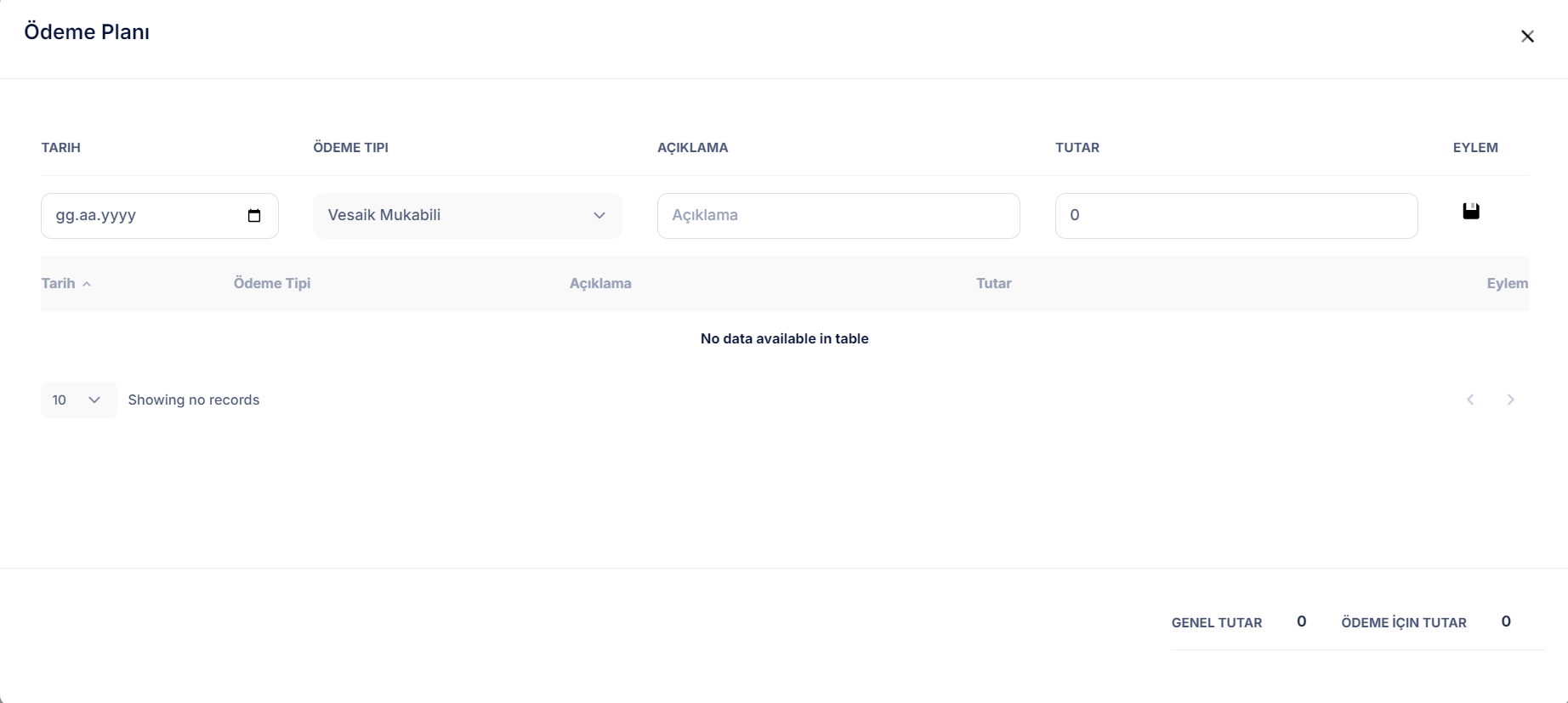
butonuna tıklandığında, "Ödeme Planı" oluşturmak için yeni bir ekran açılır:
Giriş Alanları:
Tarih:Ödeme planının oluşturulduğu tarih girilir.
Ödeme Tipi: Bir açılır liste ile ödeme tipi seçilir.
Açıklama: Açıklama yazmak için bir metin kutusu mevcuttur.
Tutar: Kütük Alım İşleminin toplam ödeme tutarı girilir.
Eylem Butonu:
Kaydet Butonu: Formun sağ tarafında, girilen bilgilerin kaydedilmesi için bir kaydet butonu bulunur.
Tablo:
Kolonlar: Tablo başlıkları "Tarih," "Ödeme Tipi," "Açıklama," ve "Tutar" şeklindedir.
İçerik Durumu: Tablo, Kaydedilen ödeme planlarının detaylarını gösterir.
Toplam Tutar Alanları:
Genel Tutar: Sağ alt köşede, tüm ödeme planlarının toplamını gösteren bir "Genel Tutar" alanı bulunur.
Ödeme İçin Tutar: Toplam ödeme yapılacak tutar gösterilir..
Ardından varsa genel açıklama, satıcı notu, bilgileri girilir ve evrağı sisteme kaydetmek üzere butonuna tıklanılır.
Kantar İşlemleri
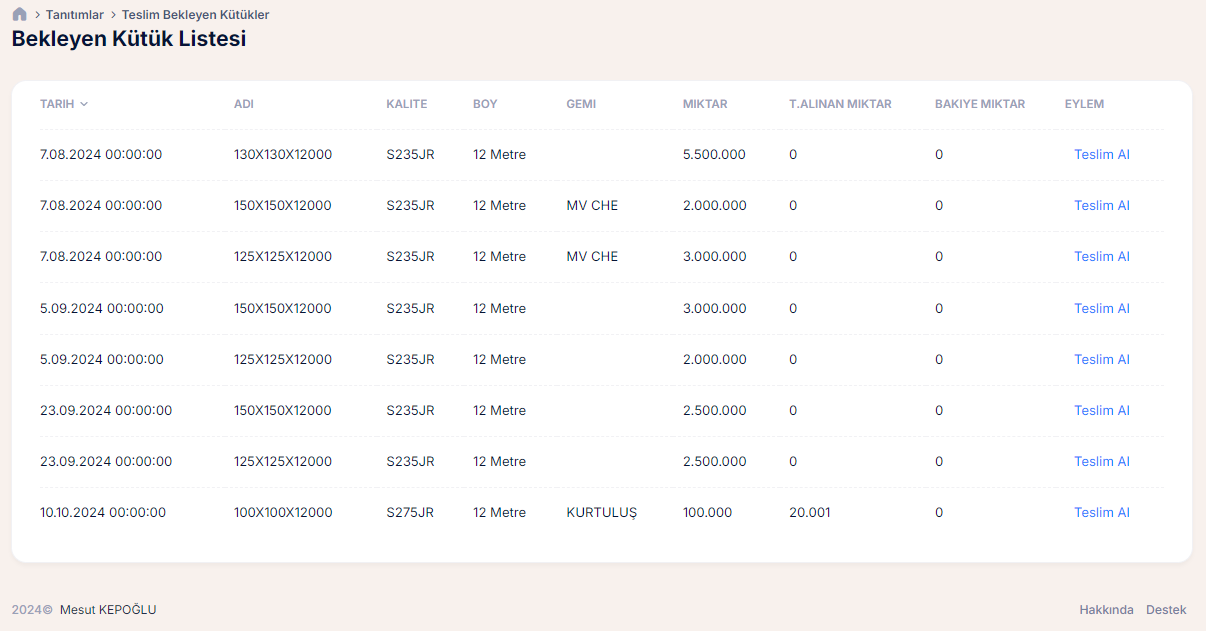
Teslim Bekleyen Kütükler
Teslim bekleyen kütükler ekranda listelenir, Listelenen teslimlerden
kantara ulaşanlar seçilir. Kantar ağırlığı kantardaki görevli tarafından tespit edilerek karşılıklı
kontrol ile yeni teslim fişi oluşturulur. Hammadde kütük teslim
alınır ve stok hareketliliği gerçekleşir, hammadde stok miktarı artar.
Kantar İşlemleri > Teslim Bekleyen Kayıtlar > Teslim Bekleyen Kütükler
Kantar İşlemlerinin gerçekleştirilmesi için Teslimi
Bekleyen Kayıtlar ekranından ilgili hammadde
kütük kayıtları seçilerek yeni teslim fişi düzenlenir
ve hammadde girişi kantar bilgisi ile teyit edilerek
gerçekleştirilir. Teslimi tamamlanan kayıtlar ve
kütük alım formları kapatılır.
Bekleyen kütük listesinde kütük adı, kalite, boy, gemi, miktar, alınan miktar, bakiye miktar ve eylem seçenekleri yer alır. Eylem seçeneği ile kantardan hammadde kütükler teslim alınır.
Miktar: Kütüğün toplam miktarının gösterildiği sütundur.
T.Alınan Miktar: Teslim alınan miktarın belirtildiği sütundur.
Bakiye Miktar: Teslim bekleyen miktarın gösterildiği sütundur.
Teslim Al butonu ile evrak içerisindeki kütükler sırayla teslim alınır.
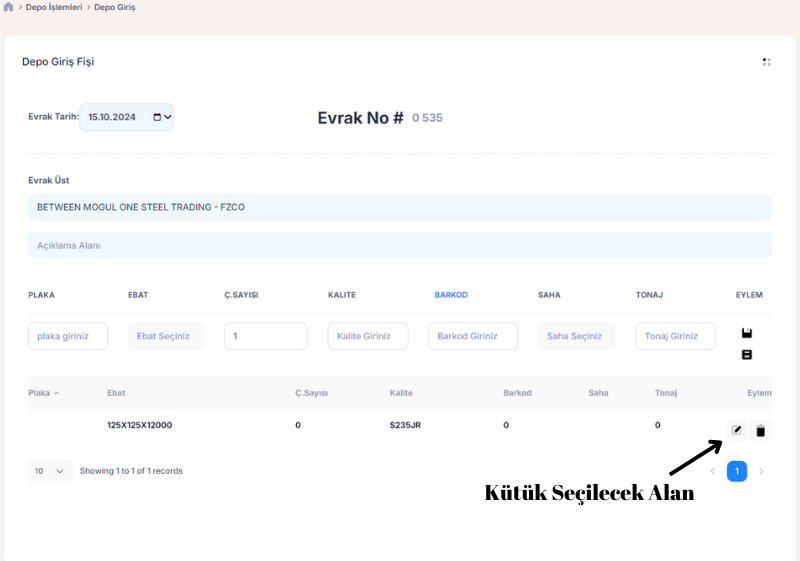
Aşağıda bir hammadde kütüğün takip işlemleri için gerekli adımlar açıklanmıştır. Her hammadde kütüğe aynı işlem uygulanmalıdır.
Teslim alınacak hammadde kütük tablodan seçilir.
Teslim alınacak hammadde kütüğü götürecek aracın plaka bilgisi girilir.
Hammadde kütüğün teslim alınacak Çubuk Sayısı girilir.
Barkod Yazısına tıklandığında otomatik barkod üretir. Bu barkod hammadde kütüğünü takip etmek için kullanılacak barkotdur.
Teslim alınacak Hammadde kütüğün gireceği saha seçilir.
Tonaj bilgisi girilir.
Kaydet ikonuna tıklanılır.
Bu şekilde kütükler kantarda kontrol edilip sahaya götürülmek için yola çıkar.
Teslim Alınanlar
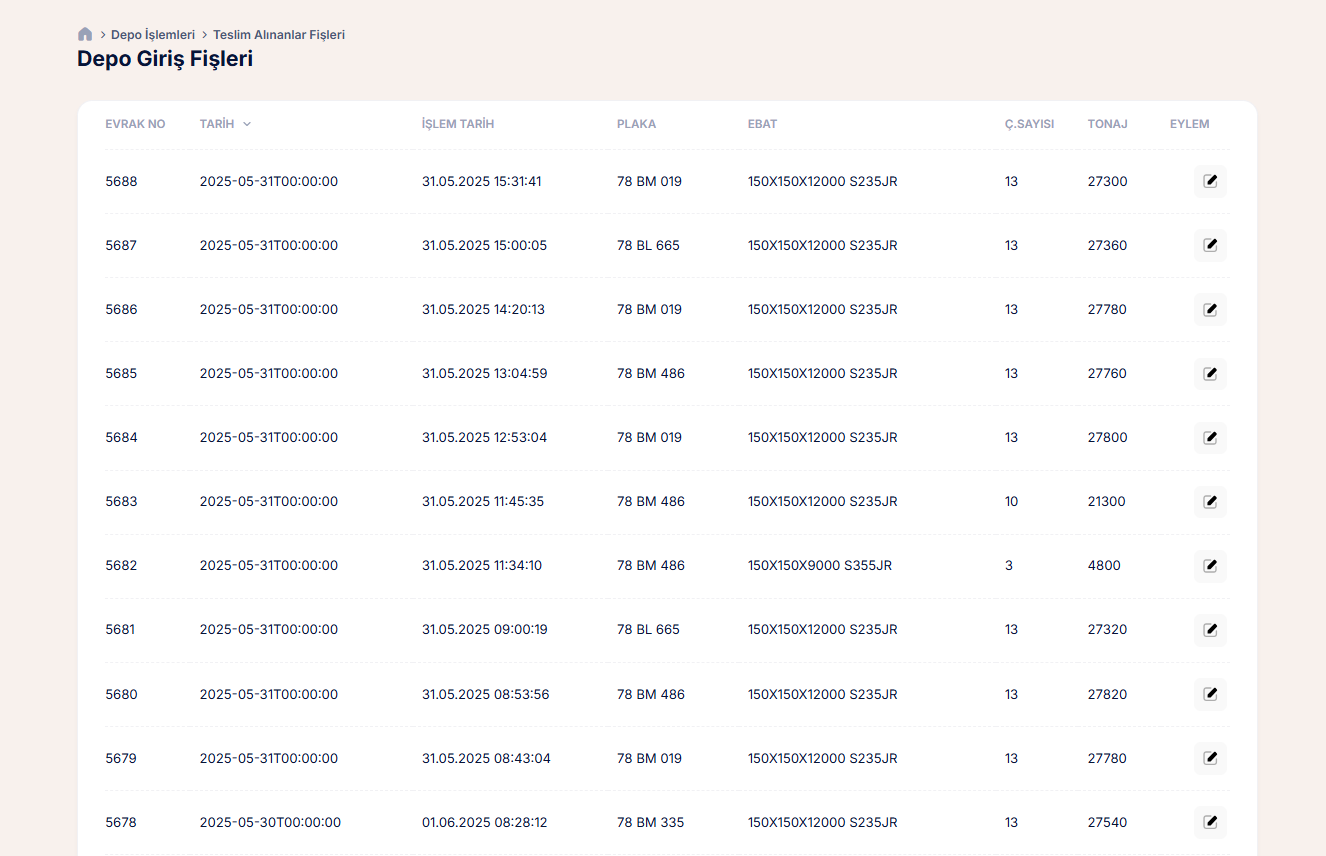
Teslimi bekleyen ürünlerin başarıyla teslim alındığını ve sisteme kaydedildiğini gösterir.
Kullanıcı bu ekranda hangi araçtan, ne zaman, hangi ürünün, ne kadar miktarda teslim alındığını görebilir..
Kantar İşlemleri > Teslim Bekleyen Kayıtlar > Teslim Alınanlar
Teslim Alınanlar listesinde Evrak No, Tarih, İşlem Tarihi, Plaka, Ebat, Ç. Sayısı, Tonaj ve Eylem seçenekleri yer alır.
Evrak No: Teslimat işlemi için oluşturulan sistem numarasıdır.
Tarih: Evrağın oluşturulduğu tarihtir.
İşlem Tarihi: Gerçek teslim alma zamanıdır.
Plaka: Ürünü getiren aracın plaka numarasıdır.
Ebat: Malzemenin ölçüsü ve kalitesi.
Ç.Sayısı: Evrak üzerinde yapılan işlem sayısı.
Tonaj: Teslim alınan toplam ağırlık.
Eylem: Kaydı düzenlemek için kullanılır.
Depo işlemleri
Depo Fişleri
Depo Giriş Fişleri
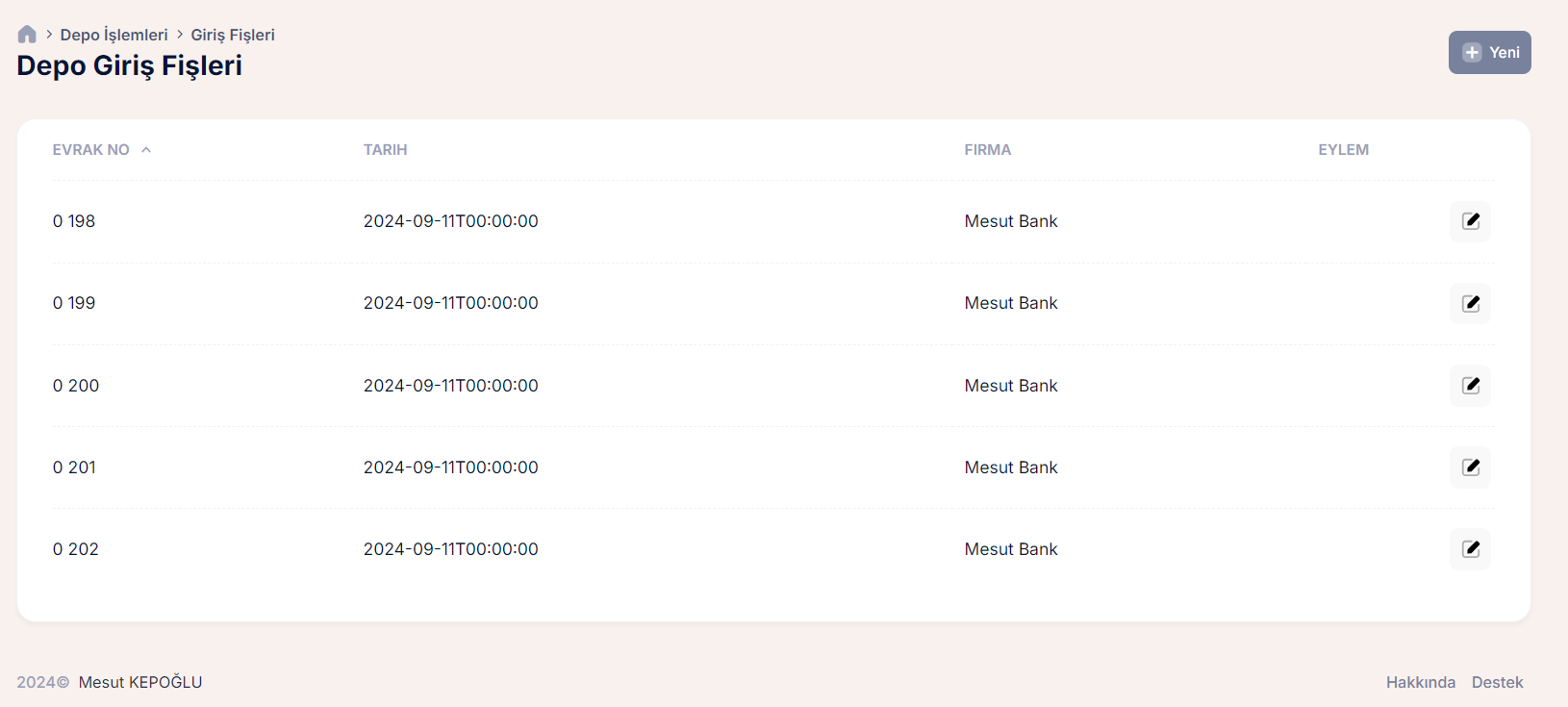
Bu alan, kantarda kontrol edilen hammadde kütüklerin giriş fişlerinin oluştuğu alandır.Ayrıca Bu alan depo giriş fişlerinin yönetildiği alandır. Bu alanda mevcut depo giriş fişleri listelenir ve düzenlenir.
Depo İşlemleri > Depo Fişleri > Giriş Fişi Listesi
Depo giriş fişleri listesinde Evrak No, Tarih, Firma ve Eylem sütunları yer alır. Eylem sütununda yer alan düzenleme butonu ile seçili depo giriş fişi düzenlenir.
Evrak No: Depo giriş fiş numarasının gösterildiği sütundur.
Tarih: Depo giriş fişinin yapıldığı tarihin gösterildiği sütundur.
Firma: Depo giriş fişi ile ilgili olan firmanın adının gösterildiği sütundur.
Eylem: Eylem Butonu ile mevcut depo giriş fişi bilgileri düzenlenir.
Sayfanın sağ üst köşesinde yer alan "Yeni" butonu ile sisteme yeni bir depo giriş fişinin tanımlanacağı, açılır ekranı getirir.
Depo İşlemleri > Depo Fişleri > Depo Giriş Fişleri Listesi > Yeni
Bu alan, mevcut depo giriş fişinin düzenlendiği alandır.
!Bu evrakta, "Seçiniz" ve "Giriniz" alanları bulunmaktadır. "Giriniz" alanlarında, veriler manuel olarak klavyeden girilir. "Seçiniz" alanlarında ise, işlem yapılacak değerin bir kısmı klavyeden yazıldıktan sonra enter tuşuna basıldığında bir açılır menü görünür. Bu menüden ilgili seçenek seçilebilir.
Evrak Tarihi: Depo giriş fişinin oluşturulduğu tarihin seçildiği alandır.
Evrak No: Otomatik olarak oluşturulan depo giriş fişi numarasının gösterildiği alandır.
Firma Seçiniz: Depo giriş fişine ait firmanın seçileceği alandır.
Açıklama Alanı: Depo giriş fişi ile ilgili açıklamaların girileceği alandır.
Plaka: Araç plakasının girileceği alandır.
Ebat: Ebat bilgisinin seçileceği alandır.
Çuval Sayısı: Girilen malzeme miktarını ifade eden çuval sayısının girileceği alandır.
Eylem: Kaydet ikonuna tıklandığında girilen bilgiler alt tabloya kaydedilir.
Yazdır ikonuna tıklandığında ise yazıcı ve adet seçilerek seçilen yazıcıdan çıktı alınır.
butonuna tıklayarak depo giriş fişinin güncel hali sisteme kaydedilir.
butonuna tıklayarak depo giriş fişi yazdırılır.
Kütük Transfer Fişleri
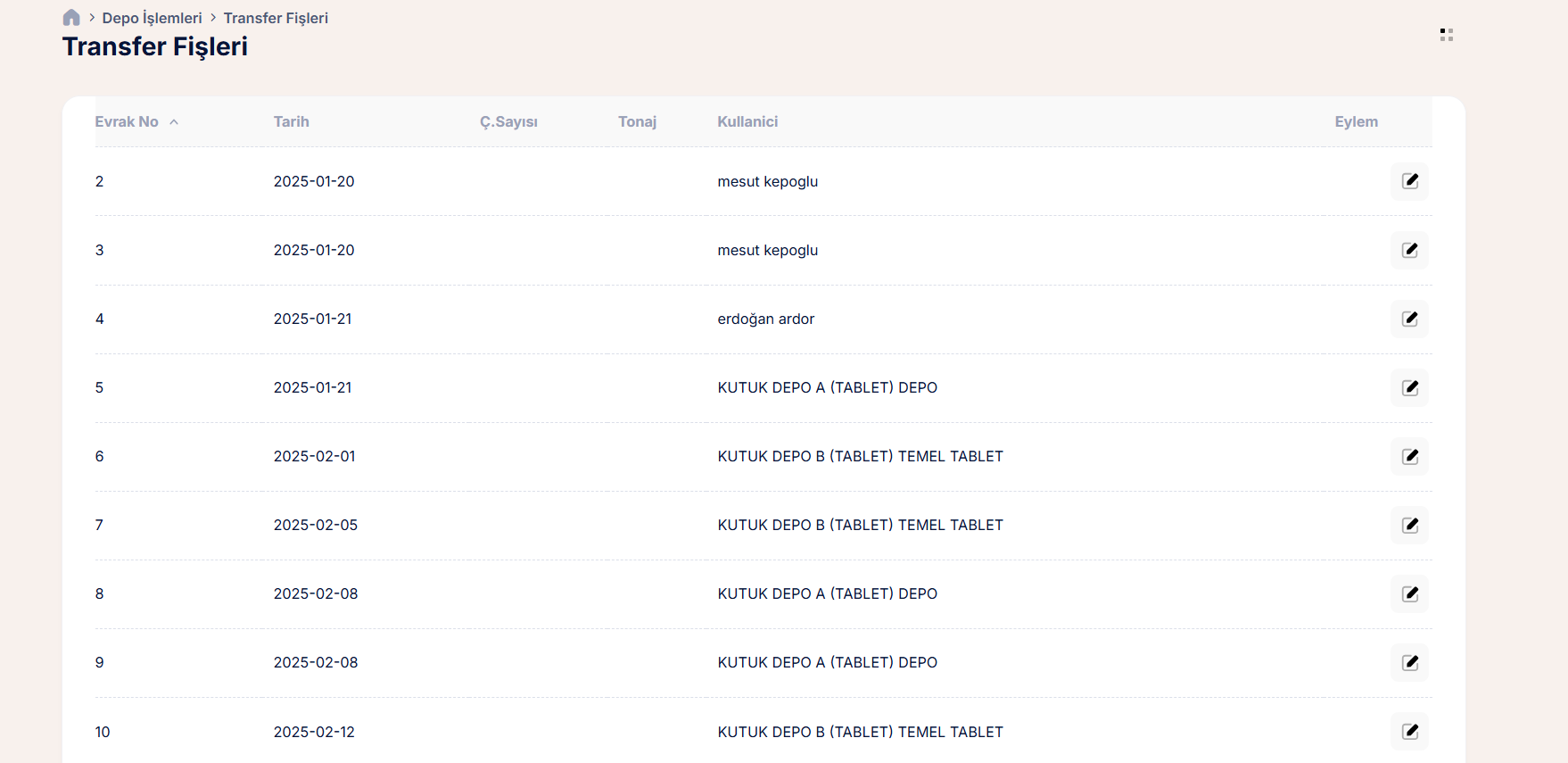
Bu alan, kütük transfer fişlerini listelemek ve yönetmek için kullanılır.
Depo İşlemleri > Depo Fişleri > Kütük Transfer Fişleri Listele
Kütük transfer fişleri listesinde Evrak No, Tarih, Çıkış sayısı, Tonaj, Kullanıcı ve Eylem sütunları yer alır. Eylem sütununda yer alan düzenleme butonu ile seçili kütük transfer fişi düzenlenir.
Evrak No: Depo giriş fiş numarasının gösterildiği sütundur.
Tarih: Depo giriş fişinin yapıldığı tarihin gösterildiği sütundur.
Ç. Sayısı: Fişe ait işlem sayısı; üzerine tıklayarak artan veya azalan şekilde sıralanabilir.
Tonaj: İşlemdeki toplam ağırlığı (kg) gösterir; tıklayarak artan/azalan sıralama yapılabilir.
Kullanıcı: İşlemi gerçekleştiren kişinin adı.
Eylem: Eylem Butonu ile mevcut depo giriş fişi bilgileri düzenlenir.
Depo İşlemleri > Depo Fişleri > Kütük Transfer Fişleri Listele > Tuş Takımı > Transfer Fişi
Bu alan, kütüklerin bir depodan diğerine transferi yapmak için kullanılır.
Kaynak Depo: Malzemenin transfer edildiği mevcut depo.
Hedef Depo: Malzemenin gönderileceği depo.
Barkod: Malzemeyi tanımlayan kod.
Malzeme: Transfer edilen ürünün adı veya türü.
Adet: Transfer edilen malzemenin sayısı.
butonuna tıklayarak girilen bilgileri sistemde kayıt altına alır ve işlemi tamamlar.
Barkodu hızlıca tanımlamak için kullanılır.
Mobil Üretimden İade Fişleri
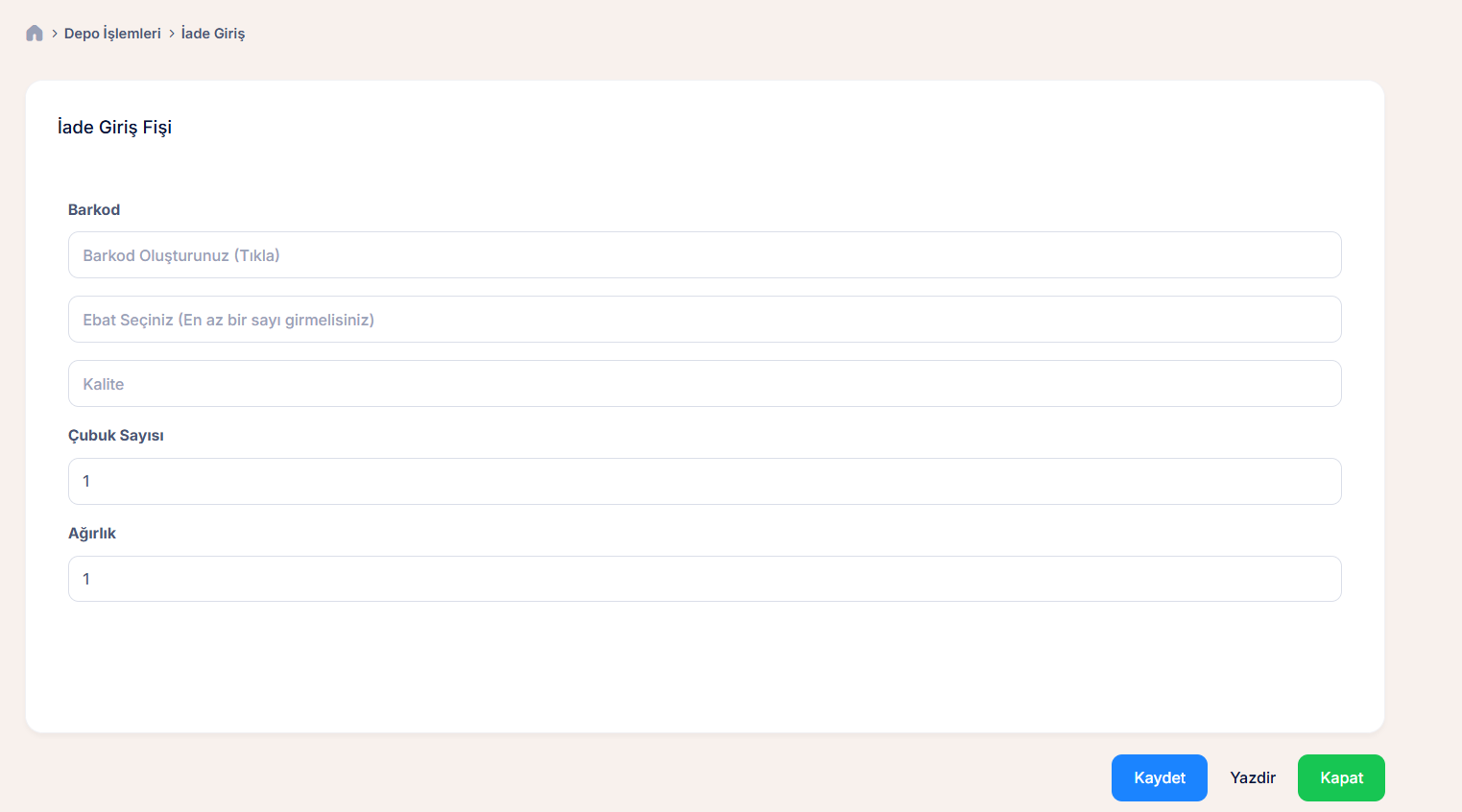
Bu form, İade Fişi oluşturmak için kullanılır. Üretim sürecinde kullanılan malzemelerin depoya geri iadesi işlemini gerçekleştirir.
Depo İşlemleri > Depo Fişleri > Mobil Üretimden İade Fişi
İade Fişinde Barkod, Ebat, Kalite, Çubuk Sayısı ve Ağırlık sütunları yer alır.
Barkod: İade edilecek malzemenin benzersiz barkodunu oluşturmanız için kullanılan sütundur. Barkod, malzemenin tanımlanmasını sağlar.
Ebat: malzemenin ölçü veya boyut bilgisini girmeniz gereken sütundur.
Kalite: İade edilen malzemenin kalite sınıfını belirtmek için kullanılan sütundur.
Çubuk Sayısı: İade edilen malzeme adedini belirten sütundur.
Ağırlık: İade edilen malzemenin toplam ağırlığını girmek girmenizi sağlayan sütundur.
butonuna tıklayarak girilen bilgileri sistemde kayıt altına alır ve işlemi tamamlar.
butonuna tıklayarak iade fişi yazdırılır.
İşlemi formu kapatır.
Üretimden Giriş Fişisi
Bu form, Depodaki ürünlere ait fişleri listelemek ve bu fişlerle ilgili detaylara ulaşmak için kullanılır.
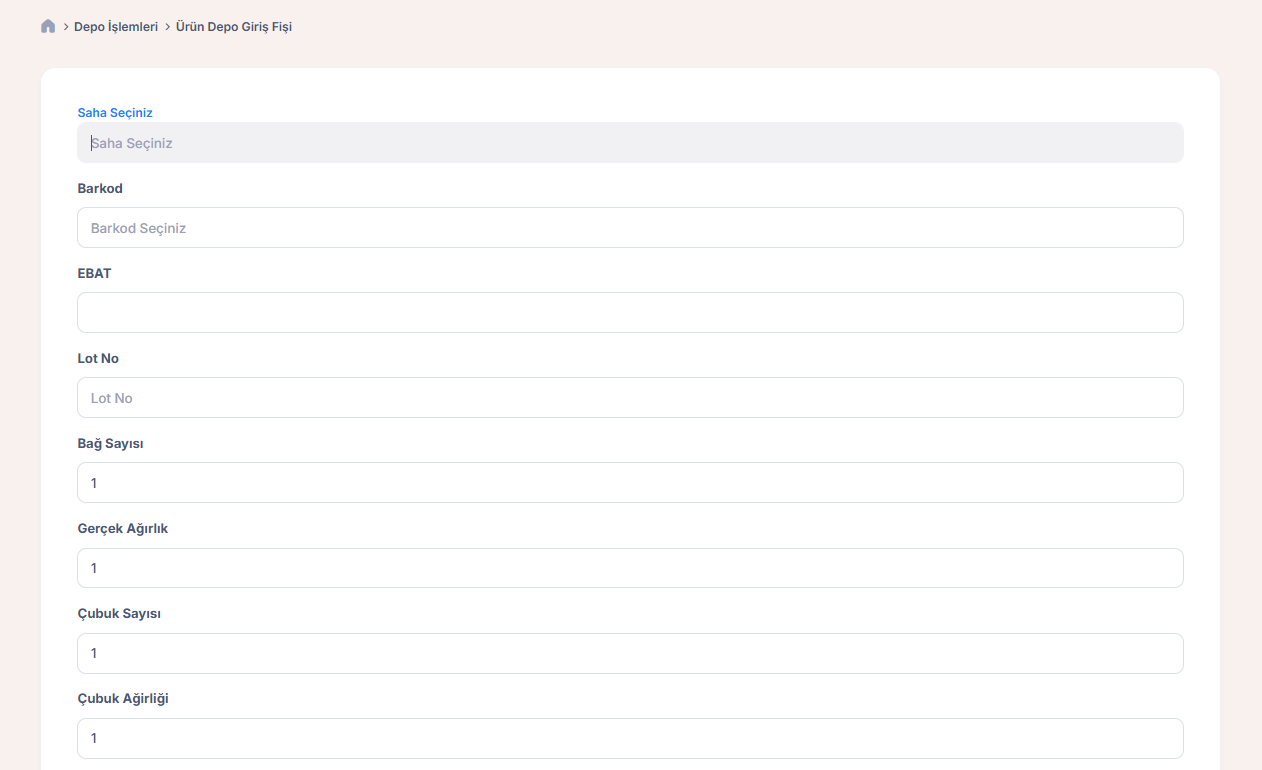
Depo İşlemleri > Ürün Depo > Üretimden Giriş Fişisi
Bu alan, depoya giren ürünlerle ilgili bilgilerin kaydedilmesi için kullanılır. Ürünün özellikleri, miktarı ve diğer detaylar bu form aracılığıyla sisteme girilir.
Saha Seçiniz: Ürünün hangi depo sahasına yerleştirileceğini belirtir.
Barkod: Ürüne ait barkod numarası girilir.
EBAT: Ürünün boyut bilgisi yazılır.
Lot No: Üretim veya sevkiyat partisinin numarasıdır.
Bağ Sayısı: Ürünün kaç bağ (paket) hâlinde olduğu yazılır.
Gerçek Ağırlık: Ürünün toplam gerçek ağırlığı girilir.
Çubuk Sayısı: Üründe kaç adet bulunduğu belirtilir.
Çubuk Ağırlığı: Her bir adetin ağırlığı yazılır.
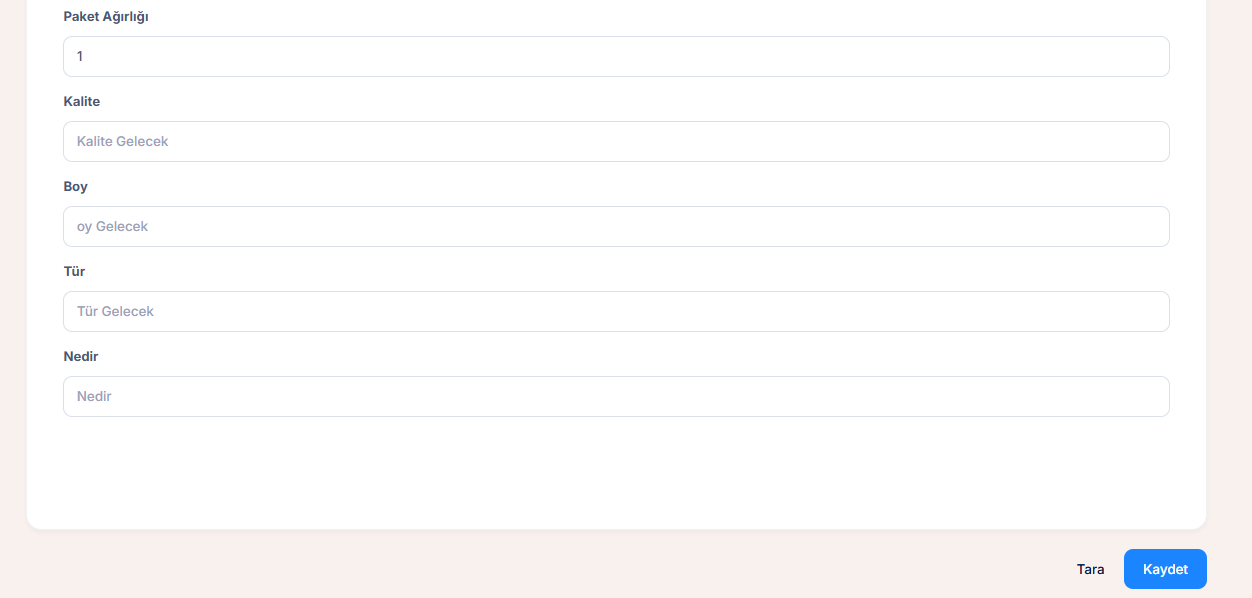
Paket Ağırlığı: Bir paketin toplam ağırlığıdır.
Kalite: Ürünün kalite sınıfı belirtilir.
Boy: Ürünün uzunluk bilgisi girilir.
Tür: Ürünün cinsi ya da çeşidi belirtilir.
Nedir: Ürünle ilgili kısa bir açıklama ya da not eklenebilir.
Barkod tarayıcı ile ürün barkodu okutulabilir.
Formdaki bilgiler sisteme kaydedilir.
Çıkış Fişleri
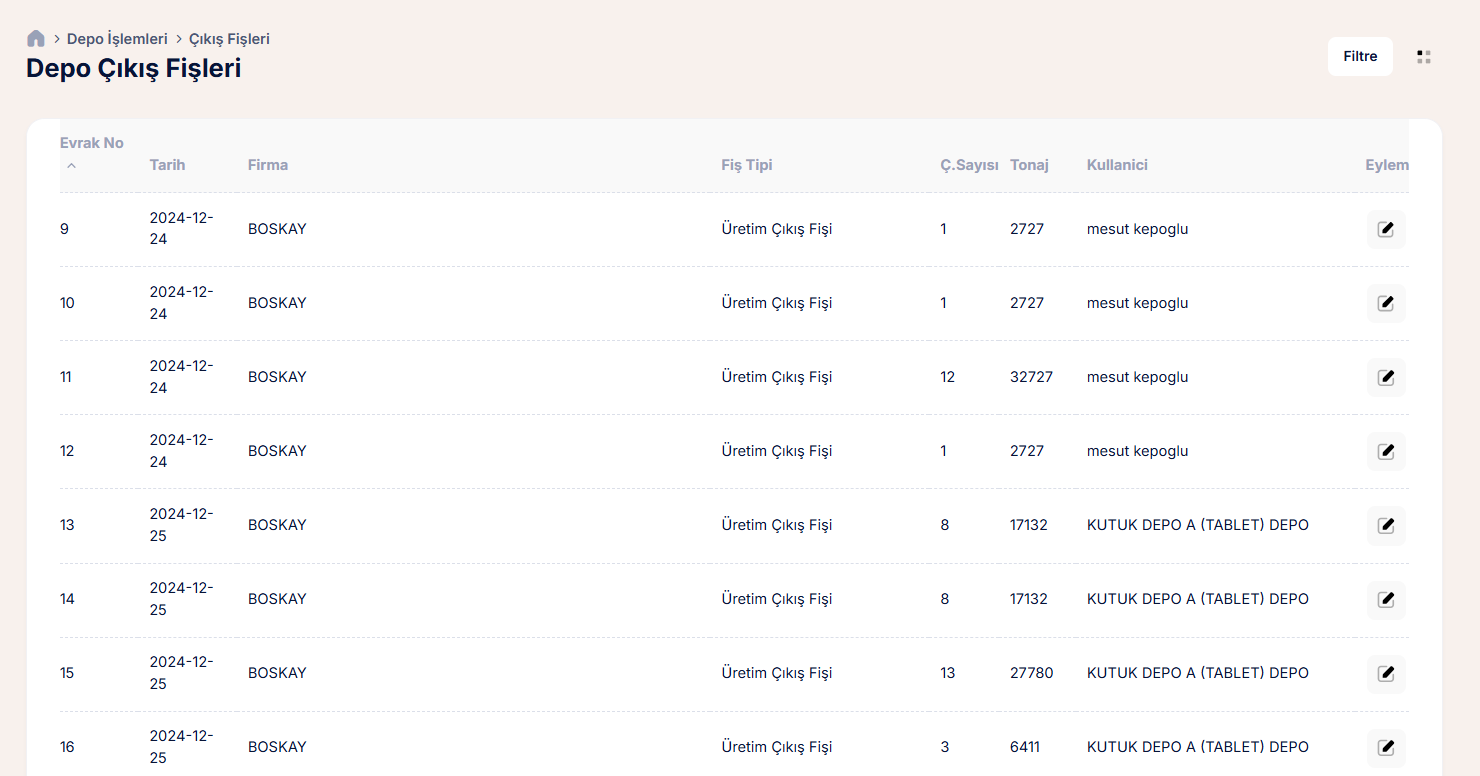
Bu alan, sistemde oluşturulmuş olan depo çıkış fişlerinin listesini görüntülemek, takip etmek ve düzenlemek için kullanılır.Üretim sürecinde depodan çıkan malzemelere ait tüm kayıtlar bu sayfada fiş bazında gösterilir.
Bu sayfa üzerinden geçmiş çıkış işlemlerini kolayca takip edebilir, detaylarını görebilir, düzenleme yapabilir veya sağ üstte bulunan tuş takımından yeni bir çıkış fişi oluşturulabilir.
Depo İşlemleri > Depo Fişleri > Çıkış Fişleri
Depo çıkış fişleri listesinde Evrak No, Tarih, Firma, Fiş Tipi, Çıkış sayısı, Tonaj, Kullanıcı ve Eylem sütunları yer alır. Eylem sütununda yer alan düzenleme butonu ile seçili depo çıkış fişi düzenlenir.
Evrak No: Depo çıkış fiş numarasının gösterildiği sütundur.
Tarih: Depo çıkış fişinin yapıldığı tarihin gösterildiği sütundur.
Firma: Depo çıkış fişi ile ilgili olan firmanın adının gösterildiği sütundur.
Fiş Tipi: Fişin türünü gösterir. Örneğin “Üretim Çıkış Fişi”, malzemenin üretime sevk edildiğini belirtir.
Ç. Sayısı: Fişe ait işlem sayısı; üzerine tıklayarak artan veya azalan şekilde sıralanabilir.
Tonaj: İşlemdeki toplam ağırlığı (kg) gösterir; tıklayarak artan/azalan sıralama yapılabilir.
Kullanıcı: İşlemi gerçekleştiren kişinin adı.
Eylem: Eylem Butonu ile mevcut depo giriş fişi bilgileri düzenlenir.
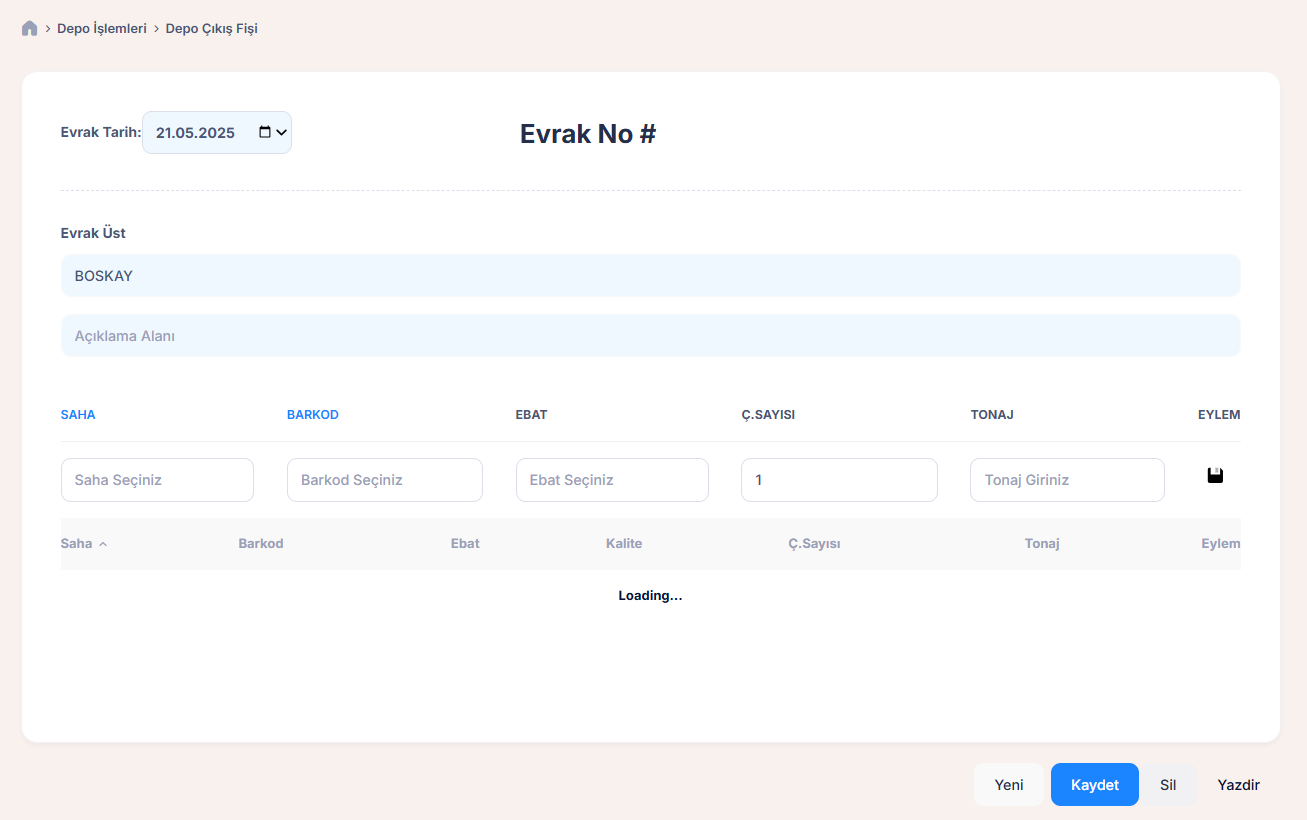
Depo İşlemleri > Depo Fişleri > Çıkış Fişleri > Tuş Takımı > Üretim Çıkış Fişi
Bu alan, depodan çıkan malzemelerin kaydını oluşturmak için kullanılır.
Evrak Tarihi: Çıkış işleminin gerçekleştiği tarih. Otomatik olarak bugünün tarihi gelir ancak gerektiğinde değiştirilebilir.
Evrak No: Manuel verilen benzersiz belge numarasıdır. Fişin kimliğini oluşturur.
Firma: Çıkış işleminin ait olduğu firma adı. Hangi firma adına işlem yapıldığını belirtir.
Açıklama Alanı: İsteğe bağlı olarak işlemle ilgili not, açıklama veya özel durumları belirtir.
Saha: Malzemenin bulunduğu fiziksel alanı belirtir.
Barkod: Çıkışı yapılacak malzemenin sistemdeki tanımlı barkodu.
Ebat: Malzemenin ölçüsü/boyutu.
Ç. Sayısı: Malzeme birim sayısı. Kaç adet malzeme çıkacağı burada belirtilir.
Tonaj: Çıkışı yapılan malzemenin toplam ağırlığı.
Yeni bir çıkış fişi oluşturmak için formu temizler.
Butonuna tıklayarak girilen bilgileri sistemde kayıt altına alır ve işlemi tamamlar.
Açık olan fişi sistemden siler.
Butonuna tıklayarak çıkış fişi yazdırılır.
Mobil Üretime Çıkış Fişi
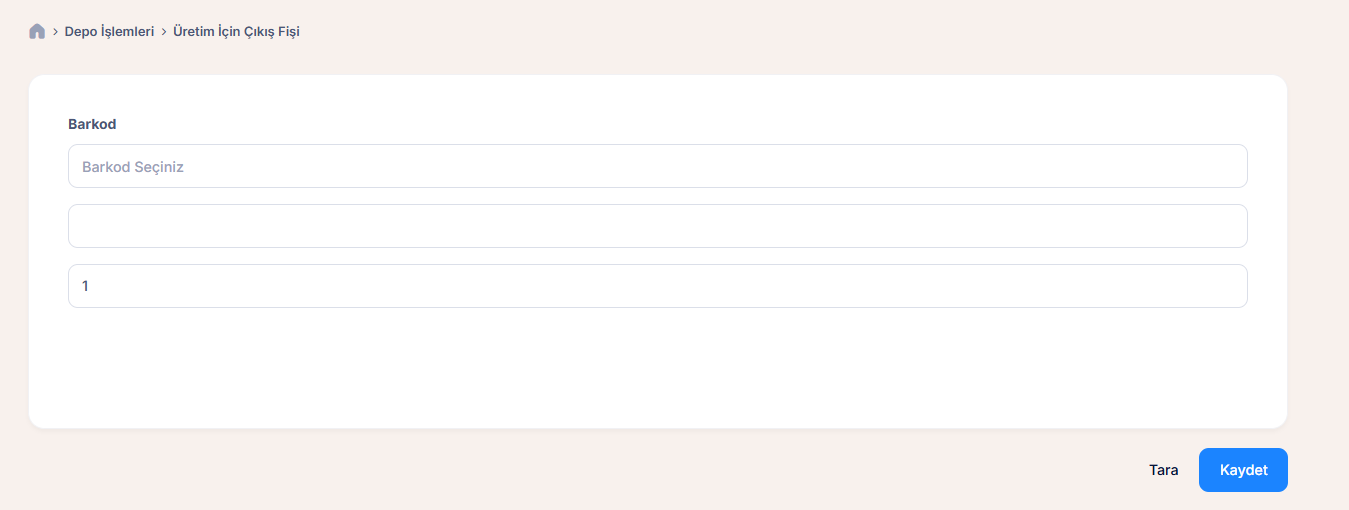
Bu form, üretim sürecinde kullanılmak üzere depodan malzeme çıkışı yapmak için kullanılır. Malzemenin üretime sevki sırasında barkod ile hızlı işlem yapılarak stoktan düşülmesi sağlanır.
Depo İşlemleri > Depo Fişleri > Mobil Üretime Çıkış Fişi
İade Fişinde Barkod sütunu yer alır.
Barkod: Üretimden çıkışı yapılacak malzemenin sistemde tanımlı barkod bilgisidir.
Barkod (2. Satır): Seçilen ya da okutulan barkoda karşılık gelen malzemenin sistemdeki iç kimlik ya da ürün kodu bilgisidir.
Adet: Üretime çıkışı yapılacak malzemenin miktarı.
Barkodu hızlıca tanımlamak için kullanılır.
butonuna tıklayarak girilen bilgileri sistemde kayıt altına alır ve işlemi tamamlar.
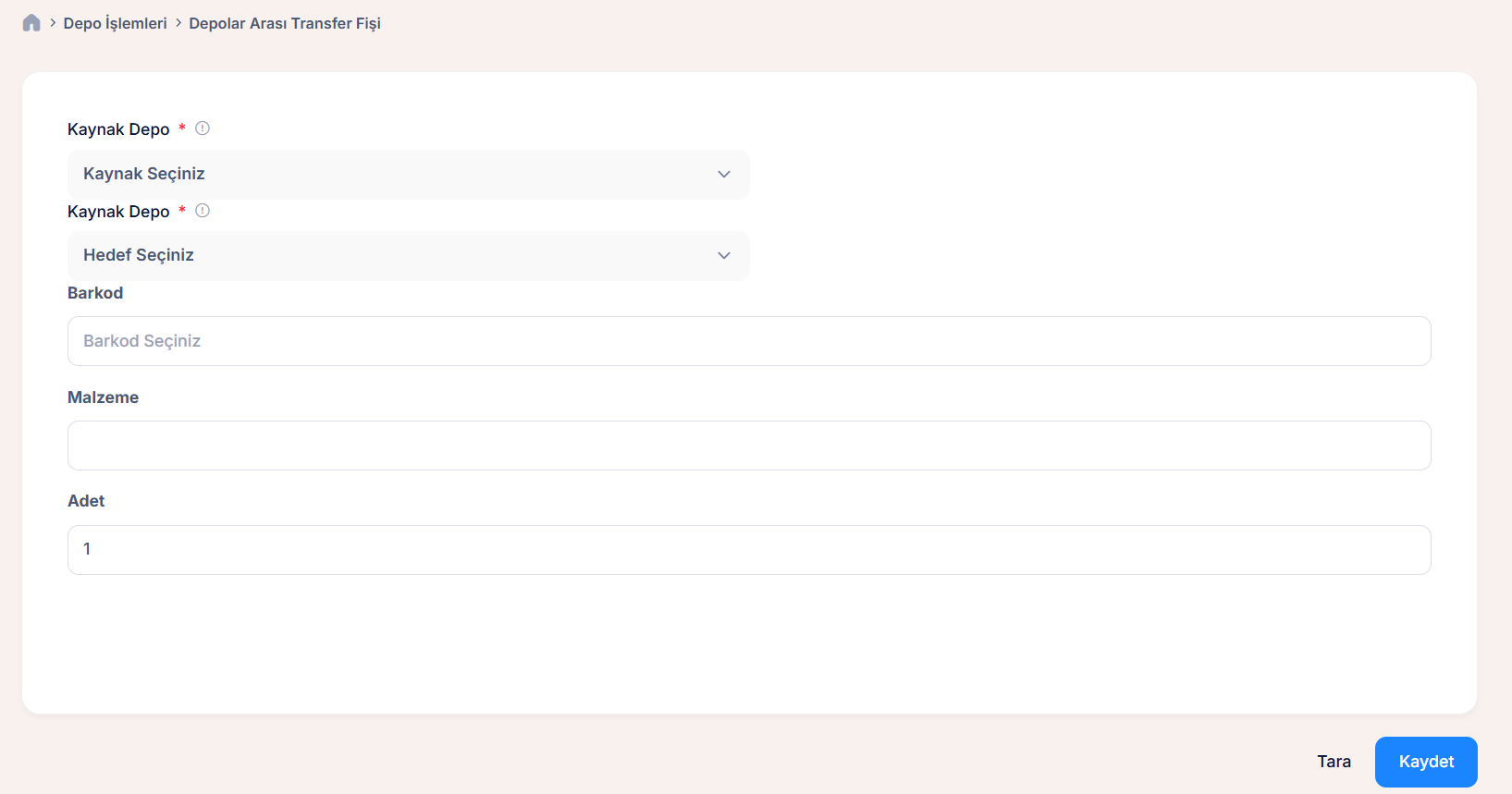
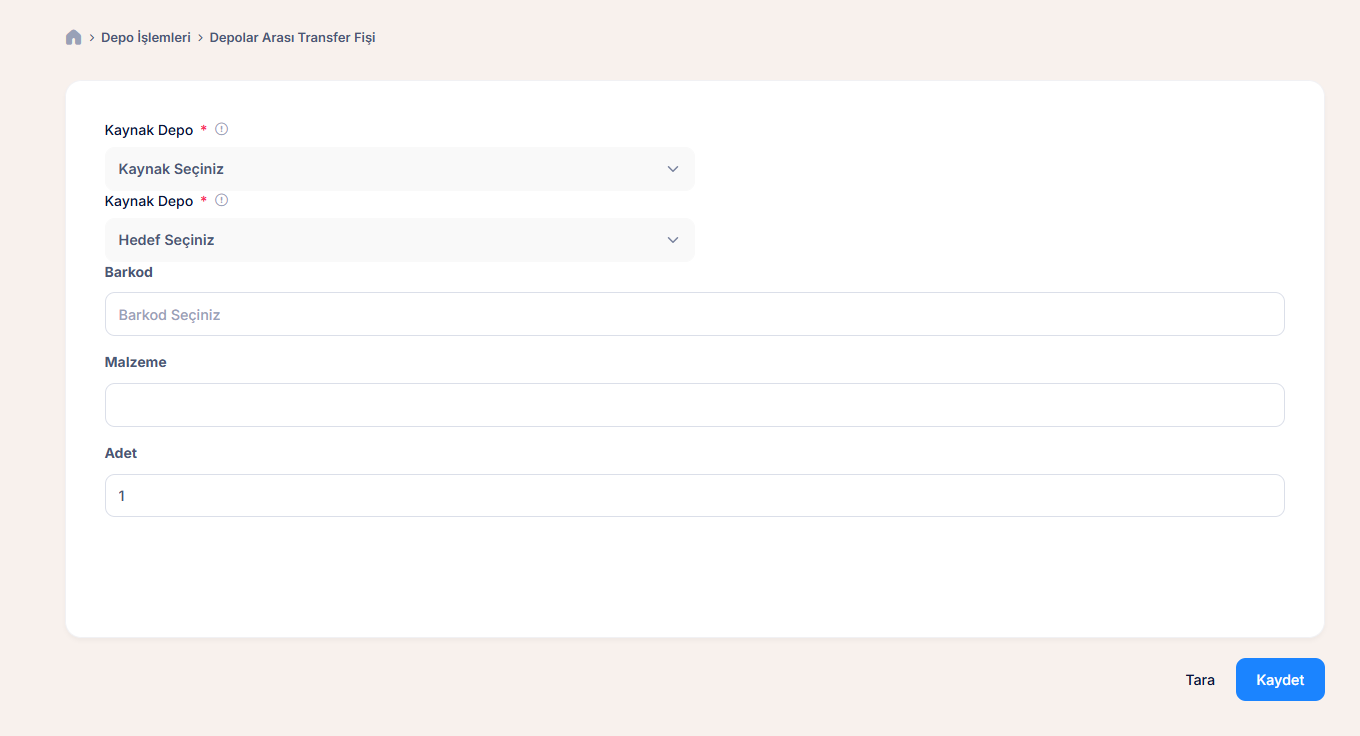
Kütük Transfer Fişi
Bu form, bir depodaki malzemenin başka bir depoya aktarılması (transfer edilmesi) için kullanılır. İşlem sırasında malzemeye ait barkod, miktar ve hedef depo bilgileri girilerek fiş oluşturulur.
Depo İşlemleri > Depo Fişleri > Kütük Transfer Fişi
Kütük Transfer Fişinde Kaynak Depo, Hedef Depo, Barkod, Malzeme ve Adet sütunları yer alır.
Kaynak Depo: Malzemenin transfer edildiği mevcut depo.
Hedef Depo: Malzemenin gönderileceği depo.
Barkod: Transfer edilecek malzemenin sistemdeki tanımlı barkod numarasıdır.
Malzeme: Transfer edilen ürünün adı veya türü.
Adet: Transfer edilen malzemenin sayısı.
Barkodu hızlıca tanımlamak için kullanılır.
butonuna tıklayarak girilen bilgileri sistemde kayıt altına alır ve işlemi tamamlar.
Ürün Depo
Ürün Depo Listesi
Bu form, Depodaki ürünlere ait fişleri listelemek ve bu fişlerle ilgili detaylara ulaşmak için kullanılır.
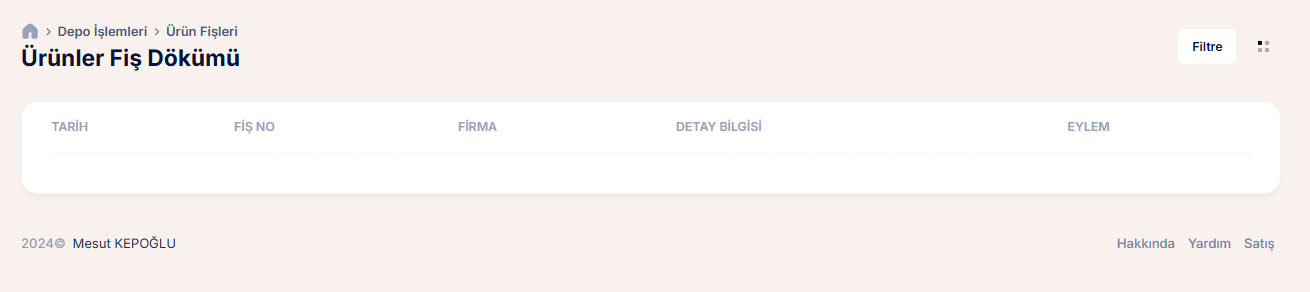
Depo İşlemleri > Ürün Depo > Ürün Depo Listesi
Ürün Depo Listesinde Tarih, Fiş No, Firma, Detay Bilgisi, Eylem, Filtre Butonu ve Tuş Takımı yer alır.
Tarih: Fişin oluşturulduğu tarihi gösterir.
Fiş No: Her bir fişe atanan özel numaralardır.
Firma: Ürünün alındığı ya da gönderildiği firma adını gösterir.
Detay Bilgisi: Fişle ilgili daha fazla bilgi (örneğin ürün detayları) gösterir.
Eylem: Fiş üzerinde işlem yapmak için (görüntüle, düzenle, sil gibi) kullanılır.
Filtre Butonu: Belirli bir tarih aralığını ve seçtiğiniz fiş tipine göre arama yapmak için kullanılır.
Tuş Takımı: Bu kısımda bulunan giriş fişi ve çıkış fişi seçenekleri sayesinde depoya yeni bir giriş veya çıkış işlemi gerçekleştirmek için kullanılır.
Depo İşlemleri > Ürün Depo > Ürün Depo Listesi > Tuş Takımı > Giriş Fişi
Bu alan, depoya giren ürünlerle ilgili bilgilerin kaydedilmesi için kullanılır. Ürünün özellikleri, miktarı ve diğer detaylar bu form aracılığıyla sisteme girilir.
Saha Seçiniz: Ürünün hangi depo sahasına yerleştirileceğini belirtir.
Barkod: Ürüne ait barkod numarası girilir.
EBAT: Ürünün boyut bilgisi yazılır.
Lot No: Üretim veya sevkiyat partisinin numarasıdır.
Bağ Sayısı: Ürünün kaç bağ (paket) hâlinde olduğu yazılır.
Gerçek Ağırlık: Ürünün toplam gerçek ağırlığı girilir.
Çubuk Sayısı: Üründe kaç adet bulunduğu belirtilir.
Çubuk Ağırlığı: Her bir adetin ağırlığı yazılır.
Paket Ağırlığı: Bir paketin toplam ağırlığıdır.
Kalite: Ürünün kalite sınıfı belirtilir.
Boy: Ürünün uzunluk bilgisi girilir.
Tür: Ürünün cinsi ya da çeşidi belirtilir.
Nedir: Ürünle ilgili kısa bir açıklama ya da not eklenebilir.
Barkod tarayıcı ile ürün barkodu okutulabilir.
Formdaki bilgiler sisteme kaydedilir.
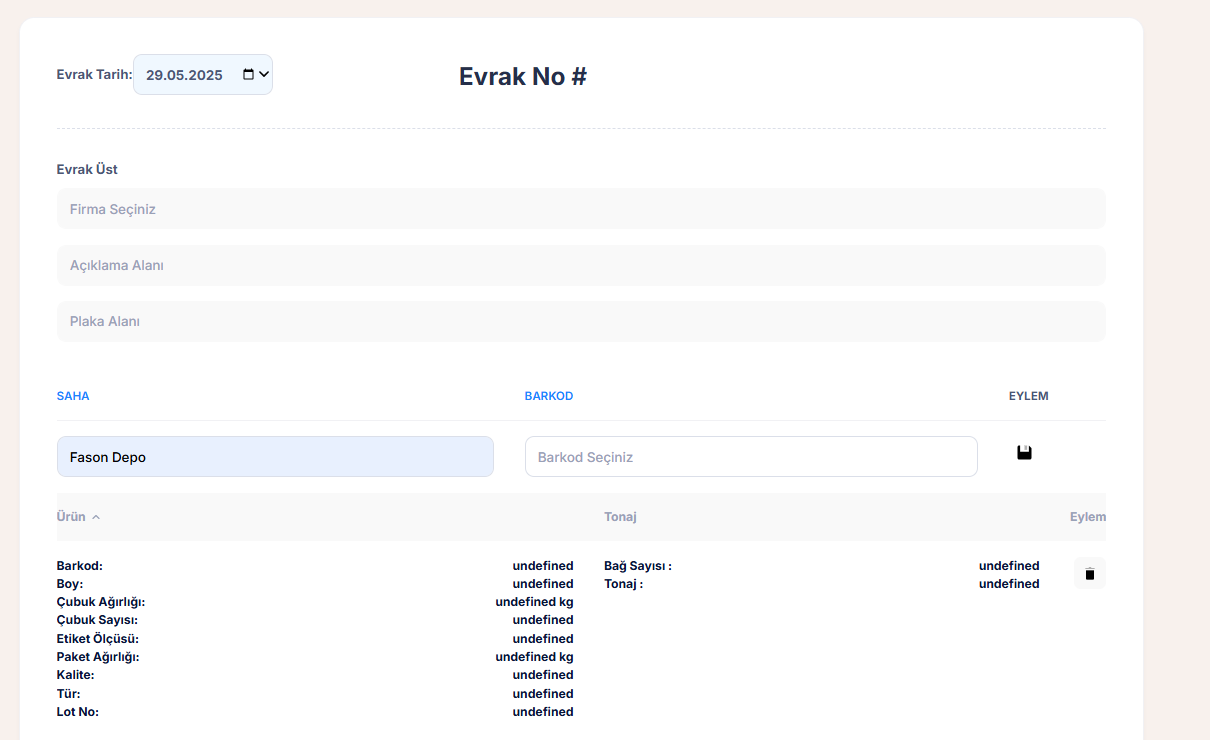
Depo İşlemleri > Ürün Depo > Ürün Depo Listesi > Tuş Takımı > Çıkış Fişi
Bu ekran, depo işlemleri kapsamında kullanılan ürün çıkış fişi formudur. Depodan ürün çıkışı yapılırken bilgilerin doğru şekilde sisteme girilmesini sağlar.
Bu sayfa, depodan çıkışı yapılan ürünlerin bilgilerini kaydetmek için kullanılır. Hangi ürün, hangi firmaya, ne zaman ve ne miktarda gönderilmişse burada kayıt altına alınır.
Evrak No: Sistem tarafından otomatik oluşturulan çıkış belgesi numarasıdır.
Evrak Tarihi: Ürün çıkışının yapıldığı tarih girilir.
Firma Seçiniz: Ürünün gönderileceği firma seçilir.
Açıklama Alanı: Sevkiyatla ilgili not ya da açıklama girilebilir.
Plaka Alanı: Ürünü taşıyacak aracın plaka bilgisi yazılır.
Saha Seçiniz: Ürün hangi depo sahasından çıkacaksa o saha seçilir.
Barkod Seçiniz: Çıkışı yapılacak ürünün barkodu girilir veya seçilir.
Tonaj: Ürünle ilgili miktar bilgisi gösterilir.
Eylem: Girdiğiniz bilgileri kaydetmenizi sağlar.
Yeni bir çıkış fişi oluşturmak için formu temizler.
Butonuna tıklayarak girilen bilgileri sistemde kayıt altına alır ve işlemi tamamlar.
Açık olan fişi sistemden siler.
Butonuna tıklayarak çıkış fişi yazdırılır.
Üretimden Giriş Fişisi
Bu form, Depodaki ürünlere ait fişleri listelemek ve bu fişlerle ilgili detaylara ulaşmak için kullanılır.
Depo İşlemleri > Ürün Depo > Üretimden Giriş Fişisi
Bu alan, depoya giren ürünlerle ilgili bilgilerin kaydedilmesi için kullanılır. Ürünün özellikleri, miktarı ve diğer detaylar bu form aracılığıyla sisteme girilir.
Saha Seçiniz: Ürünün hangi depo sahasına yerleştirileceğini belirtir.
Barkod: Ürüne ait barkod numarası girilir.
EBAT: Ürünün boyut bilgisi yazılır.
Lot No: Üretim veya sevkiyat partisinin numarasıdır.
Bağ Sayısı: Ürünün kaç bağ (paket) hâlinde olduğu yazılır.
Gerçek Ağırlık: Ürünün toplam gerçek ağırlığı girilir.
Çubuk Sayısı: Üründe kaç adet bulunduğu belirtilir.
Çubuk Ağırlığı: Her bir adetin ağırlığı yazılır.
Paket Ağırlığı: Bir paketin toplam ağırlığıdır.
Kalite: Ürünün kalite sınıfı belirtilir.
Boy: Ürünün uzunluk bilgisi girilir.
Tür: Ürünün cinsi ya da çeşidi belirtilir.
Nedir: Ürünle ilgili kısa bir açıklama ya da not eklenebilir.
Barkod tarayıcı ile ürün barkodu okutulabilir.
Formdaki bilgiler sisteme kaydedilir.
Üretim Çıkış Fişi
Bu ekran, depo işlemleri kapsamında kullanılan ürün çıkış fişi formudur. Depodan ürün çıkışı yapılırken bilgilerin doğru şekilde sisteme girilmesini sağlar.
Depo İşlemleri > Ürün Depo > Üretim Çıkış Fişi
Bu sayfa, depodan çıkışı yapılan ürünlerin bilgilerini kaydetmek için kullanılır. Hangi ürün, hangi firmaya, ne zaman ve ne miktarda gönderilmişse burada kayıt altına alınır.
Evrak No: Sistem tarafından otomatik oluşturulan çıkış belgesi numarasıdır.
Evrak Tarihi: Ürün çıkışının yapıldığı tarih girilir.
Firma Seçiniz: Ürünün gönderileceği firma seçilir.
Açıklama Alanı: Sevkiyatla ilgili not ya da açıklama girilebilir.
Plaka Alanı: Ürünü taşıyacak aracın plaka bilgisi yazılır.
Saha Seçiniz: Ürün hangi depo sahasından çıkacaksa o saha seçilir.
Barkod Seçiniz: Çıkışı yapılacak ürünün barkodu girilir veya seçilir.
Tonaj: Ürünle ilgili miktar bilgisi gösterilir.
Eylem: Girdiğiniz bilgileri kaydetmenizi sağlar.
Yeni bir çıkış fişi oluşturmak için formu temizler.
Butonuna tıklayarak girilen bilgileri sistemde kayıt altına alır ve işlemi tamamlar.
Açık olan fişi sistemden siler.
Butonuna tıklayarak çıkış fişi yazdırılır.
Sayım
Kütük Sayım
Bu sayfa, depolarda yapılan sayım işlemlerinin kayıtlarını görüntülemek için kullanılan bir ekrandır.
Depo İşlemleri > Sayım > Kütük Sayım
Bu sayfada Evrak No, Tarih, Bağ, Tonaj, Eylem, Filtre ve Tuş Takımı seçenekleri yer alır.
Evrak No: Her sayım işlemi için özel olarak verilen bir numaradır..
Tarih: Sayımın yapıldığı tarih.
Bağ: Ürünün kaç bağ (paket) hâlinde olduğu yazılır.
Tonaj: Ürünle ilgili miktar bilgisi gösterilir.
Eylem: Girdiğiniz bilgileri kaydetmenizi sağlar.
Filtre Butonu: Belirli bir depoda bulunan sayım fişlerine erişmek için depo filtreleme seçeneği kullanılabilir.
Tuş Takımı: Bu kısımda bulunan Sayım Fişi seçeneği sayesinde yeni bir sayım oluşturmak için kullanılır.
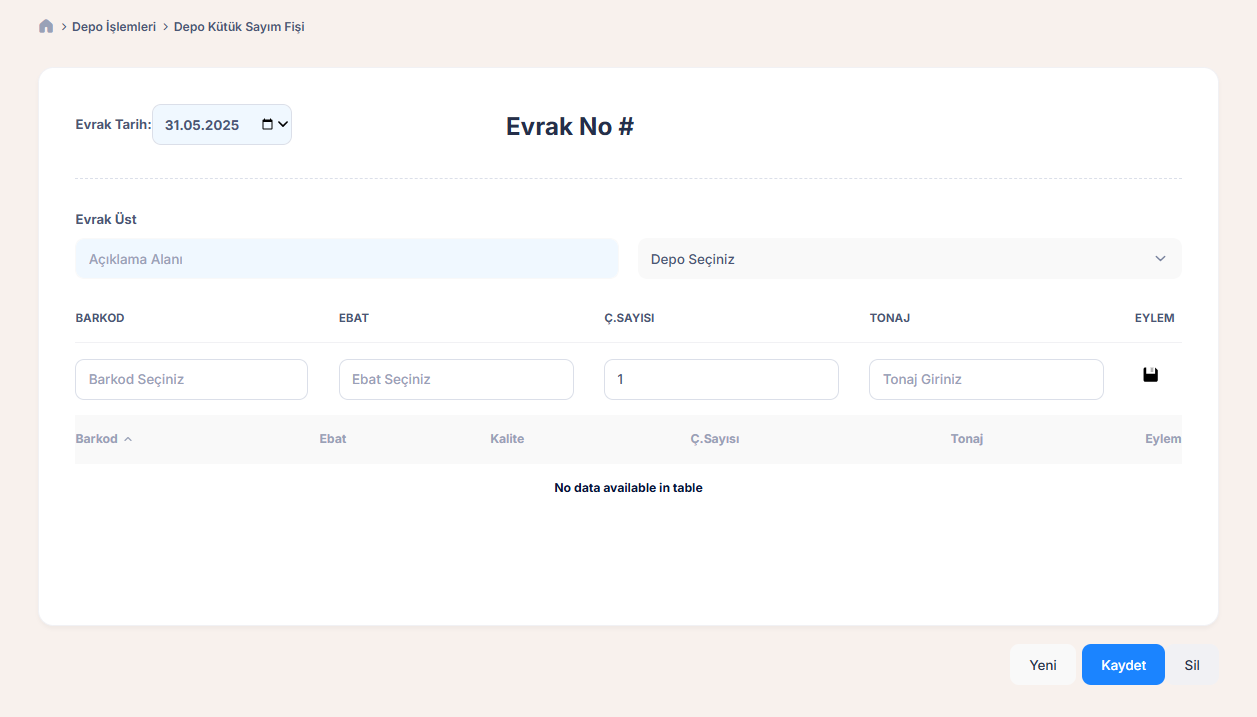
Bu alan, yeni bir sayım fişi oluşturmak için kullanılır.
Evrak No: Sistem tarafından atanan sayım fişi numarası.
Evrak Tarihi: Sayımın yapıldığı tarih.
Açıklama Alanı: Sayıma dair not veya açıklama girişi.
Depo Seçiniz: Sayımın yapıldığı deponun seçildiği alan.
Barkod: Sayımı yapılacak ürünün barkodu.
Ebat: Ürünün ölçüsü veya boyutu.
Kalite: Kütüğün kalitesini gösteren sütundur.
Ç. Sayısı: Fişe ait işlem sayısı.
Tonaj: Ürünün toplam ağırlığı.
Yeni bir fiş oluşturmak için formu temizler.
Butonuna tıklayarak girilen bilgileri sistemde kayıt altına alır ve işlemi tamamlar.
Açık olan fişi sistemden siler.
Barkod İşlemleri
Barkod Mevcut Listesi
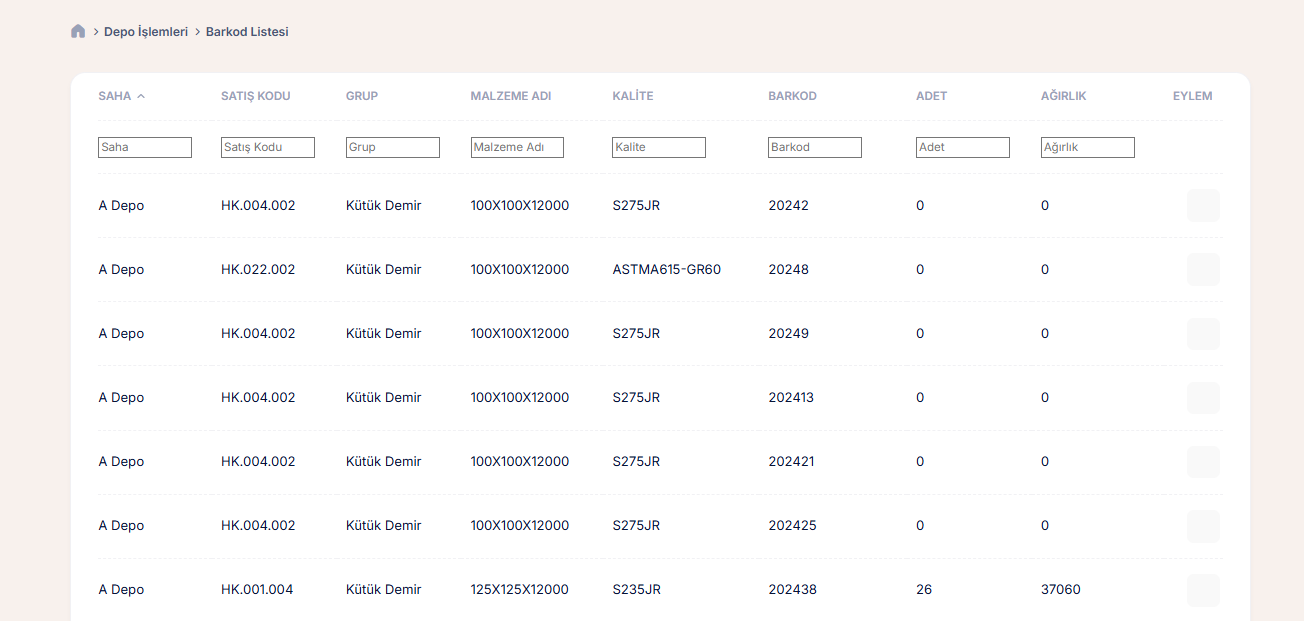
Depoda kayıtlı ürünlerin barkod, kalite, adet ve ağırlık bilgilerini liste halinde gösterir.
Depo İşlemleri > Barkod İşlemleri > Barkod Mevcut Listesi
Bu sayfada Saha, Satış Kodu, Grup , Malzeme Adı, Kalite, Barkod, Adet, Ağırlık ve Eylem seçenekleri yer alır.
Saha: Ürünün fiziksel olarak bulunduğu yer veya depo bölgesi.
Satış Kodu: Ürünün satış sistemindeki tanımlayıcı kodu.
Grup: Ürünün ait olduğu malzeme grubu (örnek: Kütük Demir).
Malzeme Adı: Ürünün ölçü ve tipine göre tanımı.
Kalite: Malzemenin standart veya kalite sınıfı.
Barkod: Her bir ürün tipine atanmış benzersiz tanıtım numarası.
Adet: Bu barkoda ait mevcut ürün sayısı.
Ağırlık: Bu barkoda ait toplam ürün ağırlığı (kg).
Eylem: İşlem butonlarının yer alacağı alandır (düzenle, sil vb. işlemler için).
Ürün Barkodu Sorgula
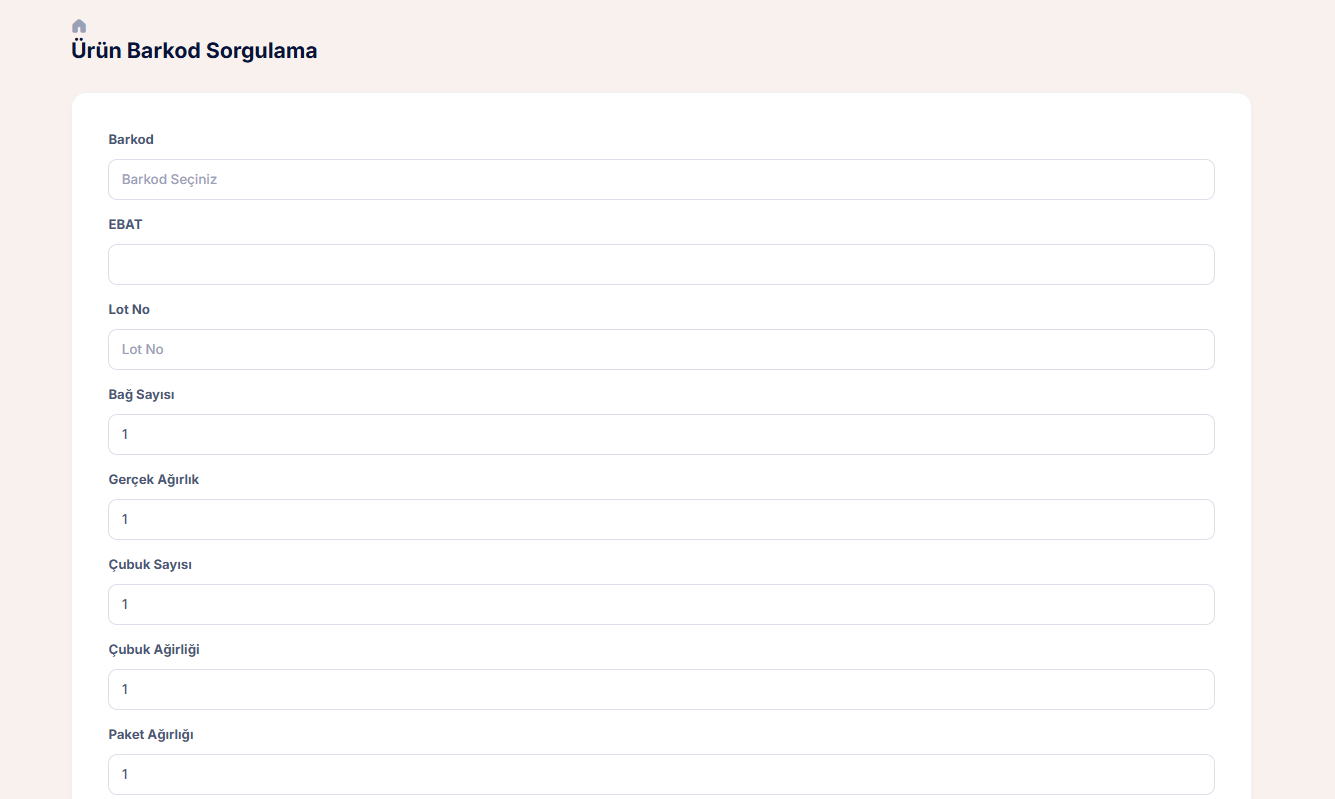
Bu sayfa, bir ürünün barkodu girilerek o ürüne ait çeşitli detayları hızlı ve doğru şekilde görüntülemesini sağlamaktır.
Depo İşlemleri > Barkod İşlemleri > Ürün Barkodu Sorgula
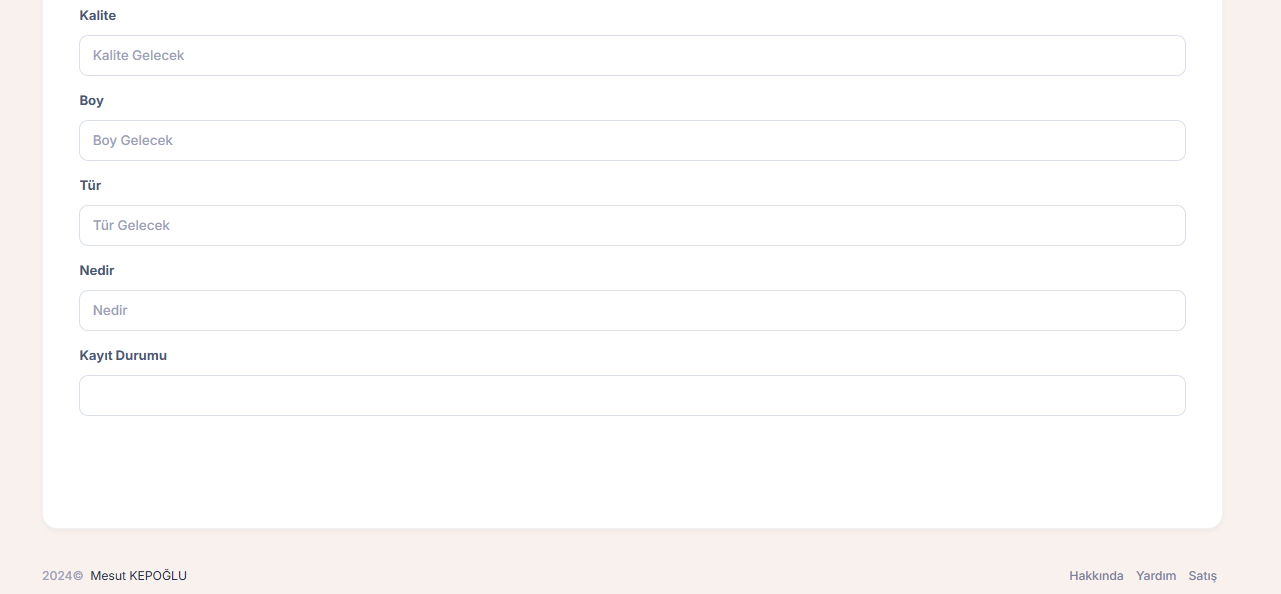
Bu sayfada Barkod, Ebat, Lot No , Bağ Sayısı, Gerçek Ağırlık, Çubuk Sayısı, Çubuk Ağırlığı, Paket Ağırlığı, Kalite, Boy, Tür, Nedir ve Kayıt Durumu seçenekleri yer alır.
Barkod: Ürünün benzersiz tanımlayıcısıdır. Bu alana barkod girildiğinde, sistem otomatik olarak o barkoda ait bilgileri getirir.
EBAT: Ürünün fiziksel ölçülerini belirtir.
Lot No: Ürünün üretildiği parti veya seriyi tanımlar.
Bağ Sayısı: Ürünün bağ şeklinde paketlenmişse, birim bağ sayısını gösterir.
Gerçek Ağırlık: Tartılan ürünün net ağırlığıdır.
Çubuk Sayısı: Paket içindeki öğe sayısını belirtir.
Çubuk Ağırlığı: Tek bir öğenin ortalama ağırlığıdır.
Paket Ağırlığı: Toplam paketin ağırlığıdır.
Kalite: Ürünün kalite sınıfını belirtir.
Boy: Ürünün uzunluk bilgilerini belirtir.
Tür: Ürünün cinsi veya kategorisini gösterir.
Nedir: Ürünün kısa tanım bilgisi girilir.
Barkod Sorgulama
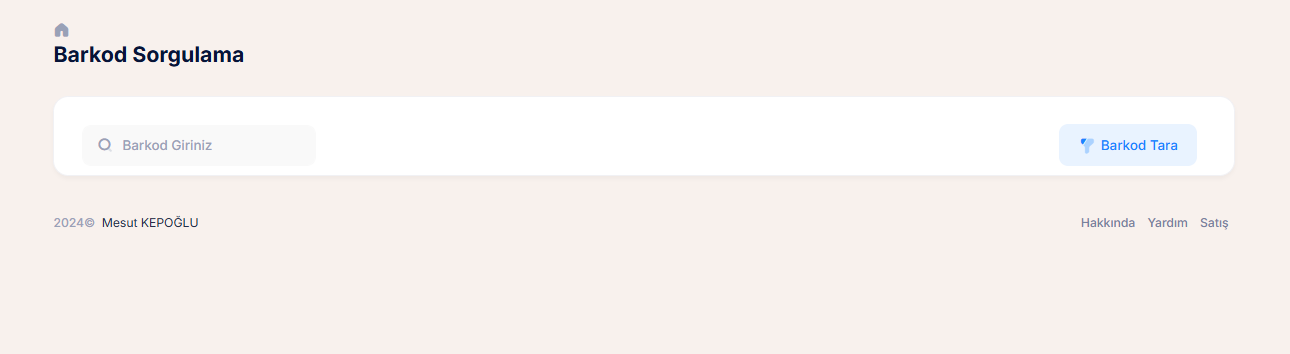
Bu sayfa, Kullanıcının sorgulamak istediği ürünün barkodunu manuel olarak girebildiği veya tarayarak sistemde aratabildiği sayfadır.
Bu sayfada Barkod Giriş Alanı ve Barkod Tara Butonu seçenekleri yer alır.
Barkod Giriş: Manuel olarak sorgulamak istediğimiz barkodu yazdığımız kısımdır.
Barkod Tara: Barkodu doğrudan okutmamızı sağlar.
Raporlar
Depo Raporları
Kütük Giriş veya Çıkış Fişleri
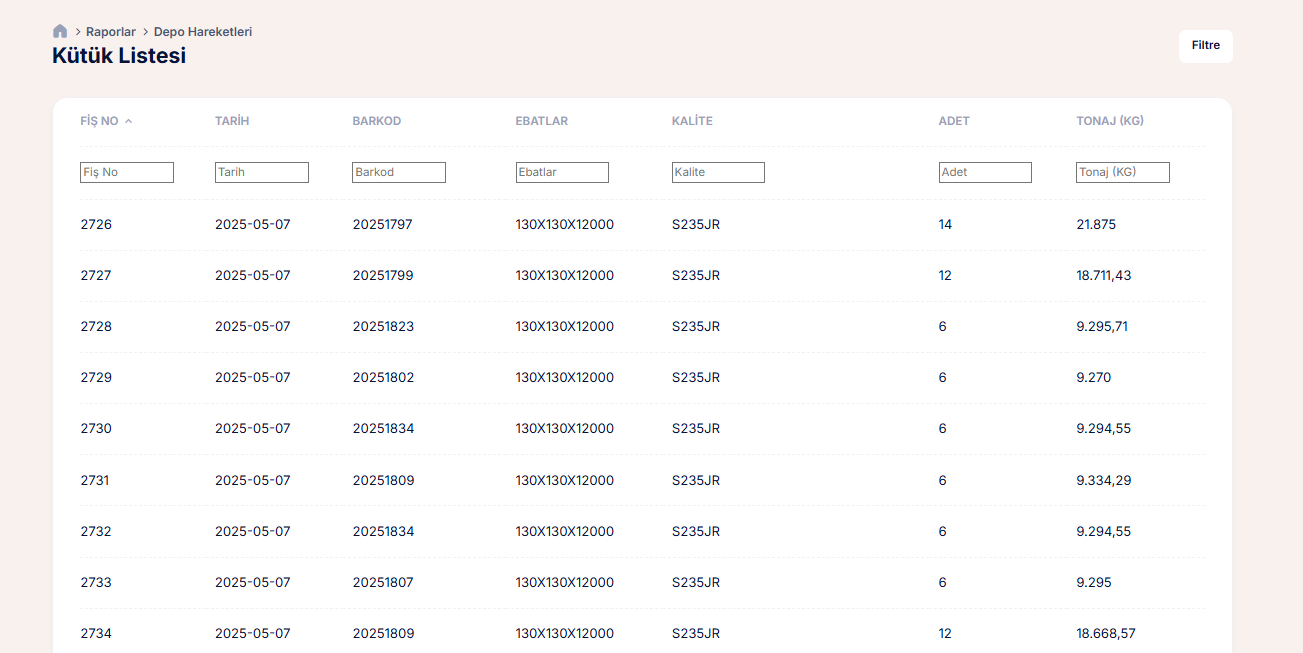
Bu sayfa, depo sisteminde kütük malzeme giriş ve çıkışlarını detaylı şekilde raporlamaya yarar..
Raporlar > Depo Raporları > Kütük Giriş veya Çıkış Fişleri
Bu sayfada Fiş No, Tarih, Barkod , Ebatlar, Kalite, Adet, Tonaj ve Filtre seçenekleri yer alır.
Fiş No: Her bir fişe atanan özel numaralardır.
Tarih: Fişin oluşturulduğu tarihinin gösterildiği sütundur.
Barkod: Her bir ürün tipine atanmış benzersiz tanıtım numarası.
Ebatlar: Kütüğün fiziksel boyutlarını gösterir.
Kalite: Malzemenin standart veya kalite sınıfını gösterir.
Adet: Bu barkoda ait mevcut ürün sayısı.
Tonaj: Malzemenin toplam ağırlığı.
Fitre: Filtre seçeneğiyle istenilen Depoda belirlenmiş tarih aralığında ve fiş türüne göre istenilen kütük listesine ulaşılabilir.
Sahada Hazır Kütükler
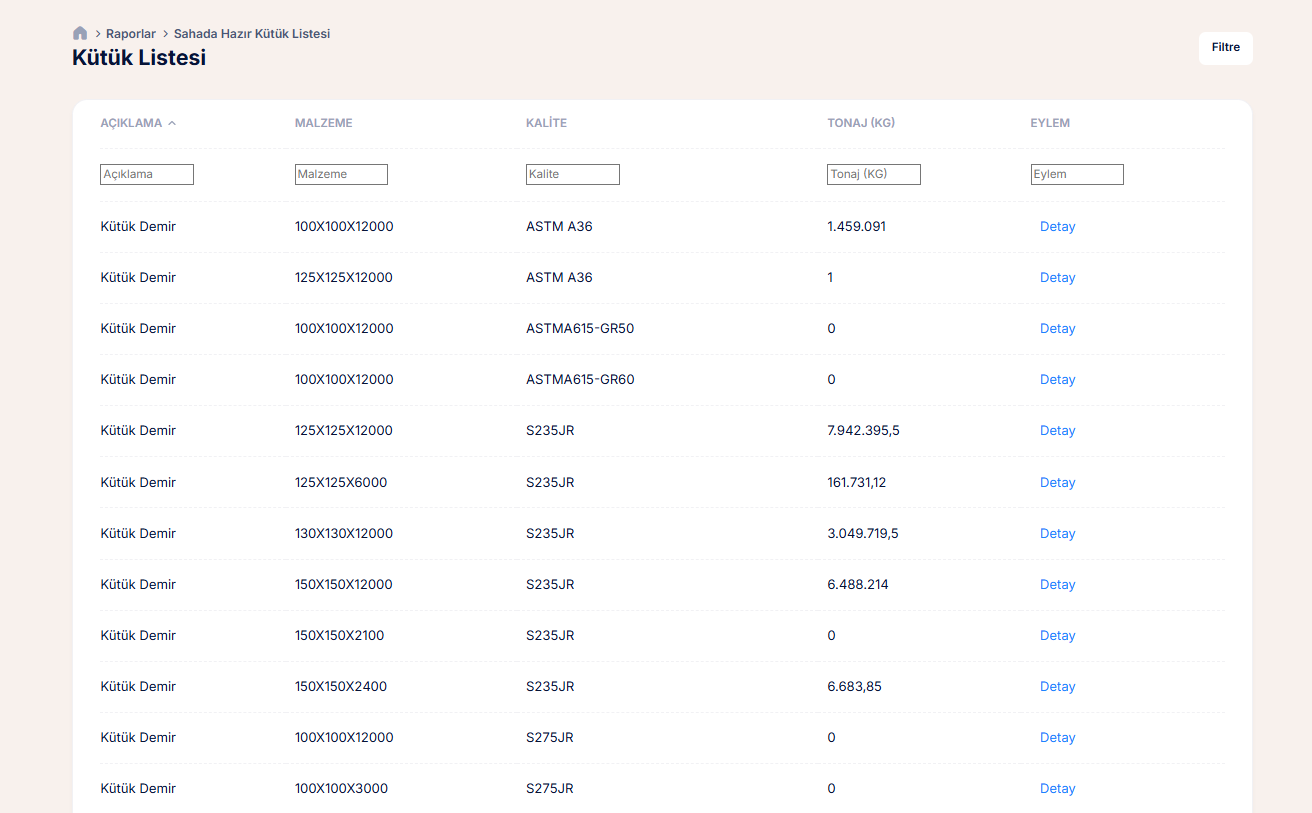
Bu sayfa, sahada şu anda hazır durumda bulunan kütük malzemeleri raporlar.
Raporlar > Depo Raporları > Sahada Hazır Kütükler
Bu sayfada Açıklama, Malzeme, Kalite, Tonaj ve Eylem seçenekleri yer alır.
Açıklama: Malzemenin genel tanımıdır.
Malzeme: Ürünün ölçülerini belirtir.
Kalite: Malzemenin standart veya kalite sınıfını belirtir.
Tonaj: Malzemenin toplam ağırlığını ifade eder.
Eylem: “Detay” bağlantısı ile daha fazla bilgiye ulaşılabilir.
Fitre: Filtre seçeneğiyle görmek istediğiniz depoyu belirleyerek o depoya ait listeyi görmemize kolaylık sağlar.
Depo Ürün Listesi
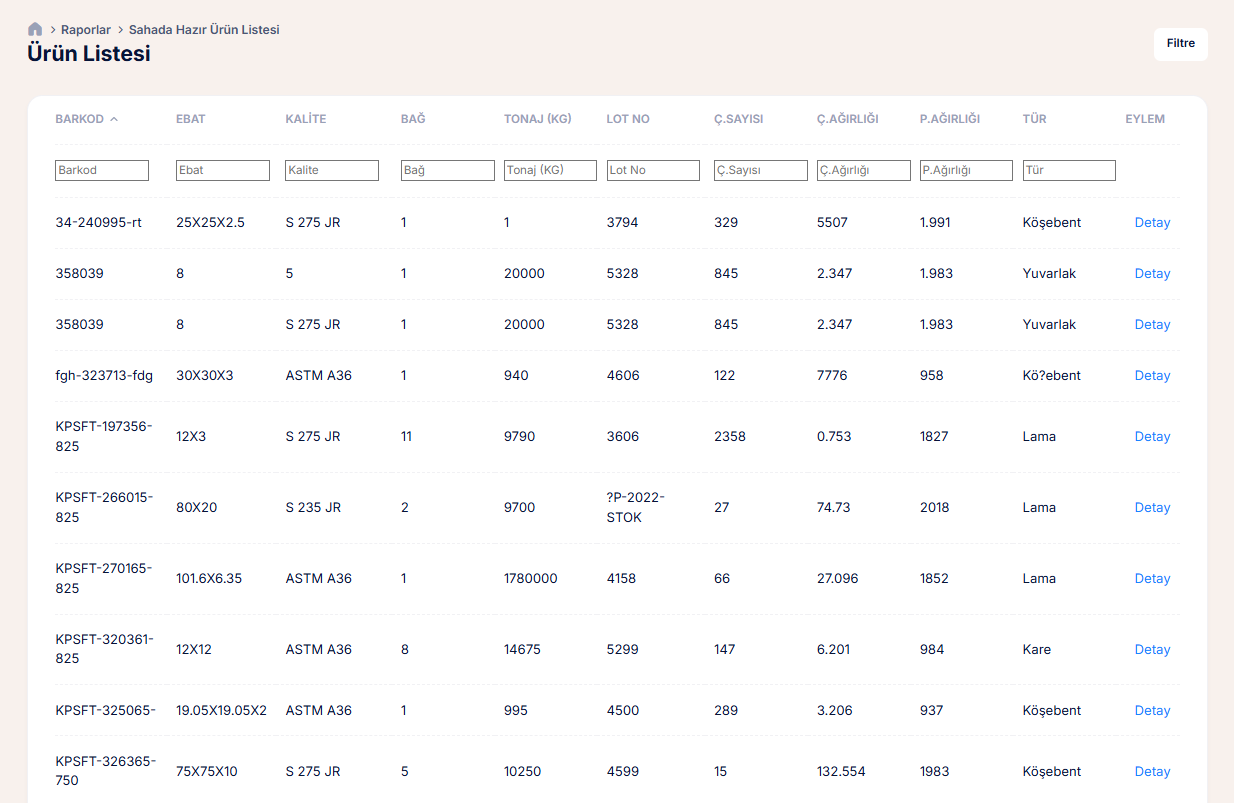
Bu sayfa, şu anda depoda hazır olan işlenmiş veya yarı mamul ürünlerin detaylı bir listesini sunar. Depoda hangi ürünlerin bulunduğunu, teknik özellikleriyle birlikte gösterir.
Raporlar > Depo Raporları > Depo Ürün Listesi
Bu sayfada Barkod, Ebat, Kalite, Bağ, Tonaj, Lot No, Ç. Sayısı,Ç. Ağırlığı, P. Ağırlığı, Tür ve Eylem seçenekleri yer alır.
Barkod: Ürünün benzersiz tanımlayıcı numarasıdır.
Ebat: Ürünün fiziksel ölçülerini belirtir.
Kalite: Malzemenin standart veya kalite sınıfını belirtir.
Bağ: Ürünlerin bağ (demet) olarak sayısı.
Tonaj: Malzemenin toplam ağırlığını ifade eder.
Lot No: Üretim veya sevkiyat partisini tanımlayan numaradır.
Ç. Sayısı: Üründeki parça sayısı.
Ç. Ağırlığı: Tek bir parçanın ortalama ağırlığı.
P. Ağırlığı: Paketin (bağ) toplam ağırlığı.
Tür: Ürünün tipini belirtir.
Eylem: “Detay” bağlantısı ile daha fazla bilgiye ulaşılabilir.
Fitre: Filtre seçeneğiyle görmek istediğiniz depoyu belirleyerek o depoya ait listeyi görmemize kolaylık sağlar.

.png)
.png)


.png)